Pausa en un fotograma claro, captura la pantalla y usa el reconocimiento del dispositivo. En iPhone compatible, usa Texto en vivo en Fotos; en Windows 11, Acciones de texto de Recortes. Comprueba el resultado con la imagen.
Sirve para títulos, cantidades, precios y texto visual. Para la voz, consulta la guía de transcripción.
Ideas clave
- Captura cada pantalla distinta: una imagen solo registra un fotograma.
- Copia con OCR y revisa cifras, unidades y orden.
- Separa texto visual y voz en campos distintos.
Decide qué texto necesitas
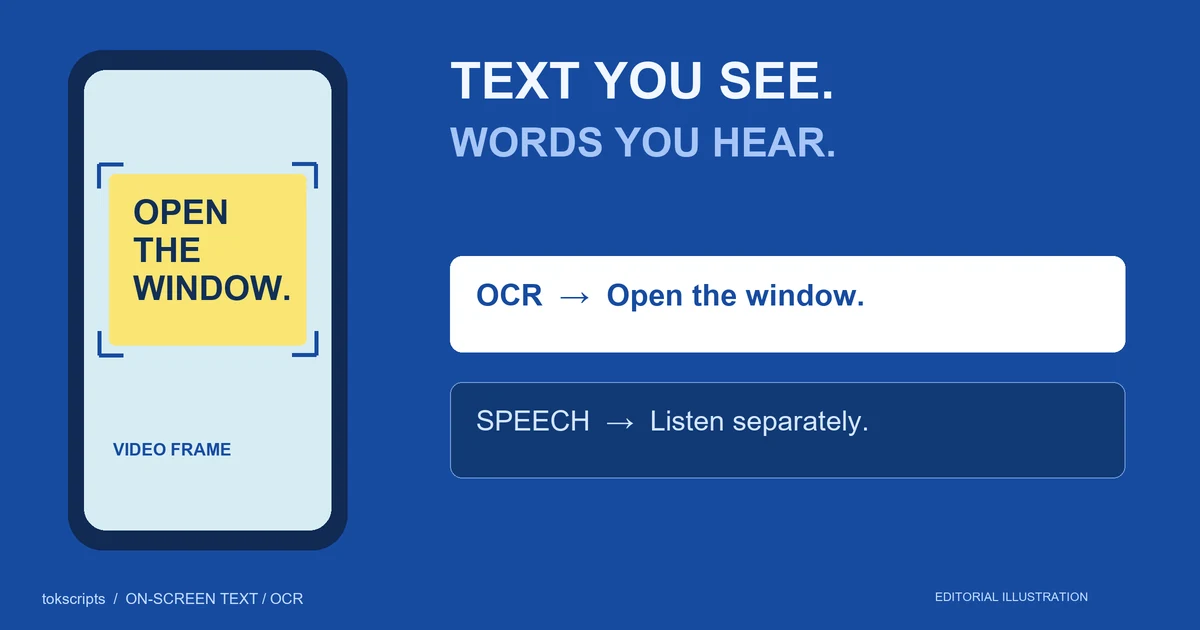
OCR convierte letras de una imagen en texto editable. La transcripción registra voz; ninguna contiene necesariamente todo lo de la otra.
| Texto buscado | Empieza aquí |
|---|---|
| Título, precio, receta o diapositiva | Captura y OCR |
| Palabras del narrador | Transcripción de audio |
| Subtítulos visibles | OCR para texto mostrado; audio para palabras dichas |
| Descripción de la publicación | La propia descripción |
Si se dice «usa esta cantidad» y aparece «150 g», la voz no aporta la medida. Captura el fotograma si importa para tus notas.
Copiar texto en iPhone
Usa una captura en Fotos, sin depender de la selección de TikTok.
- Pausa cuando se vea la línea o tarjeta completa.
- Haz una captura y ábrela en Fotos.
- Mantén pulsada una palabra y ajusta la selección.
- Pulsa Copiar y pega en Notas u otro editor. También puedes usar el botón Texto en vivo.
Si no puedes seleccionar, revisa Ajustes → General → Idioma y región → Texto en vivo. Apple indica iPhone XS, XR o posteriores con iOS 15; el vídeo pausado necesita iOS 16. La disponibilidad varía por idioma y región. Consulta Apple.
Guarda la captura hasta terminar. Para subtítulos cambiantes, captura cada pasaje nuevo en lugar de copiar la misma línea.
Copiar texto en Windows 11
Abre el vídeo en el PC y pausa. Usaremos el editor de capturas, sin descargar el vídeo.
- Pulsa Windows + Shift + S y selecciona el área de texto.
- Abre la imagen en Recortes.
- Selecciona Acciones de texto.
- Selecciona el pasaje o Copiar todo el texto y pégalo en un editor.
La documentación de Microsoft explica el OCR y su ejecución local. Estas instrucciones son para Windows 11; no presupongas que Windows 10 lo incluye.
Recorta la tarjeta para evitar copiar comentarios, usuarios y controles. Guarda aparte el fotograma completo si el contexto importa.
Ejemplo: receta visual e instrucción oral
Es un ejemplo construido, no un TikTok capturado ni prueba de dispositivo. El error OCR es ilustrativo, no una medición de esas herramientas.
Imagina esta tarjeta a las 00:06:
PANCAKES
150 g flour
1.5 tsp baking powder
200 ml milk
Se dice «mezcla los ingredientes secos y añade leche». La copia podría mostrar 15 tsp baking powder; la captura revela un decimal omitido.
Registra la corrección así:
Source: [save the video URL here]
Frame: 00:06; screenshot saved with these notes
Visible text: PANCAKES; 150 g flour;
              1.5 tsp baking powder; 200 ml milk
Speech: "Mix the dry ingredients first, then add the milk."
Correction: OCR note changed from 15 tsp to 1.5 tsp
            after checking the frame.
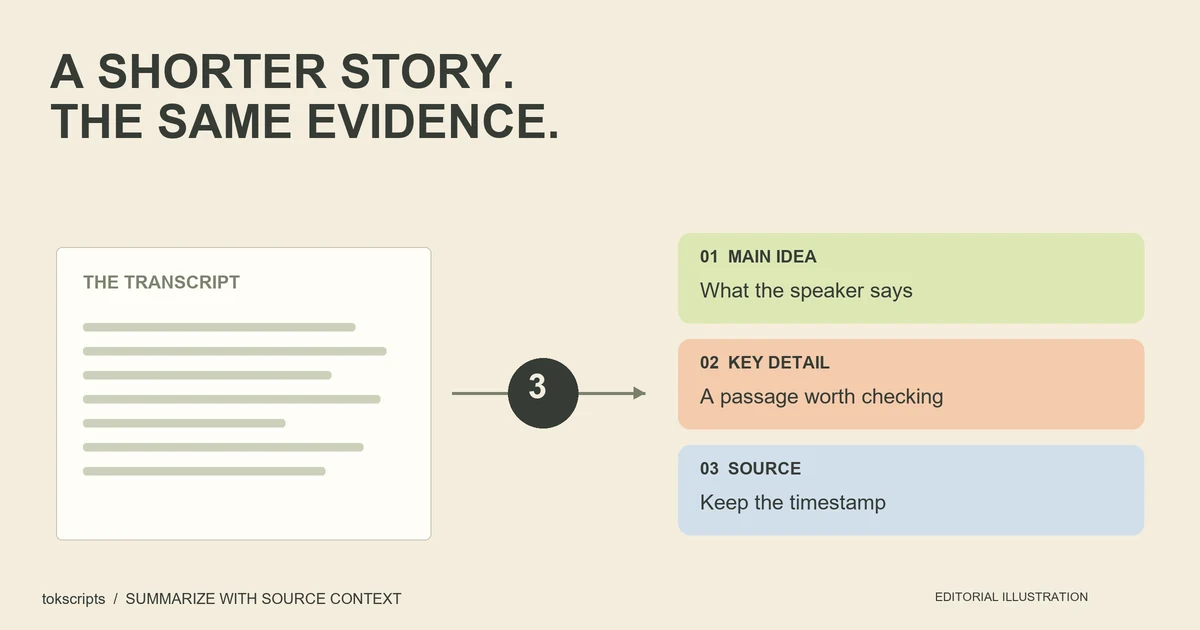
El registro conserva cantidades y orden sin atribuir la tarjeta al hablante y muestra la corrección. Al resumir, separa el campo visual para identificar cada fuente.
Corregir texto omitido o desordenado
Vuelve al fotograma y comprueba en este orden:
- Fotograma: espera al final de la animación y la frase completa.
- Captura: no cortes extremos. Captura también secciones de tarjetas densas.
- Texto: compara decimales, monedas, unidades, URLs y orden.
- Dudas: marca
[unreadable]si falta detalle en el original.
No completes cantidades borrosas con valores plausibles. Un decimal cambia el sentido. Para frases cortas, copia a mano y revisa de nuevo.
Si también necesitas las palabras habladas
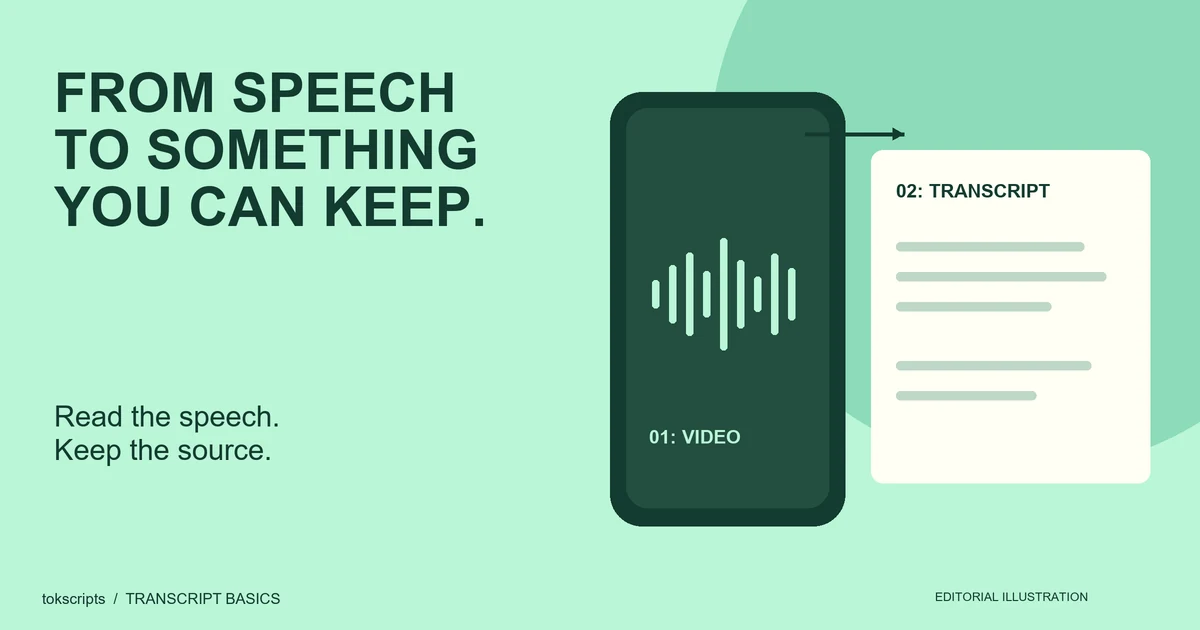
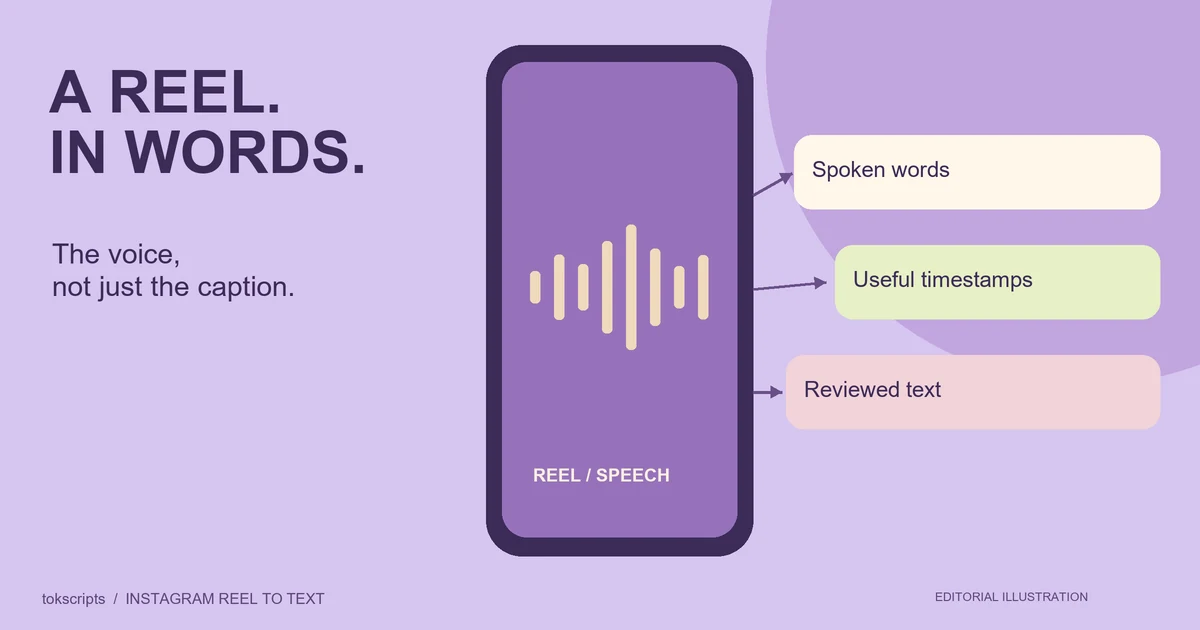
Usa la herramienta de transcripción para la voz y revisa el audio. El OCR sigue siendo separado; transcribir no demuestra haber leído tarjetas.
Al estudiar la apertura, conserva primer fotograma y palabras antes de analizar el gancho. El título puede aportar contexto omitido.
Preguntas frecuentes
¿Una captura recoge todo el texto?
Solo lo visible en ese fotograma. Captura cada tarjeta o pasaje nuevo y conserva tiempo o número de orden.
¿Por qué falta un título visual en la transcripción?
Quizá nunca se pronunció. Añádelo como nota visual revisada, no como cita de voz.
¿Debo descargar el vídeo?
No hace falta descargar; debes poder ver y pausar el fotograma. La captura no recupera texto oculto o ausente.
¿Puedo traducir inmediatamente?
Sí, pero revisa primero la extracción. Conserva original y traducción para rastrear nombres, cantidades y caracteres dudosos.
Publicado el 22 de octubre de 2026 por Equipo editorial de tokscripts. Preparado con IA y revisado contra documentación oficial, sin prueba práctica de dispositivos para este artículo. Ejemplo construido y portada conceptual de IA, no captura. Sobre el editor.
Contacta con el editor para comunicar errores o cambios.