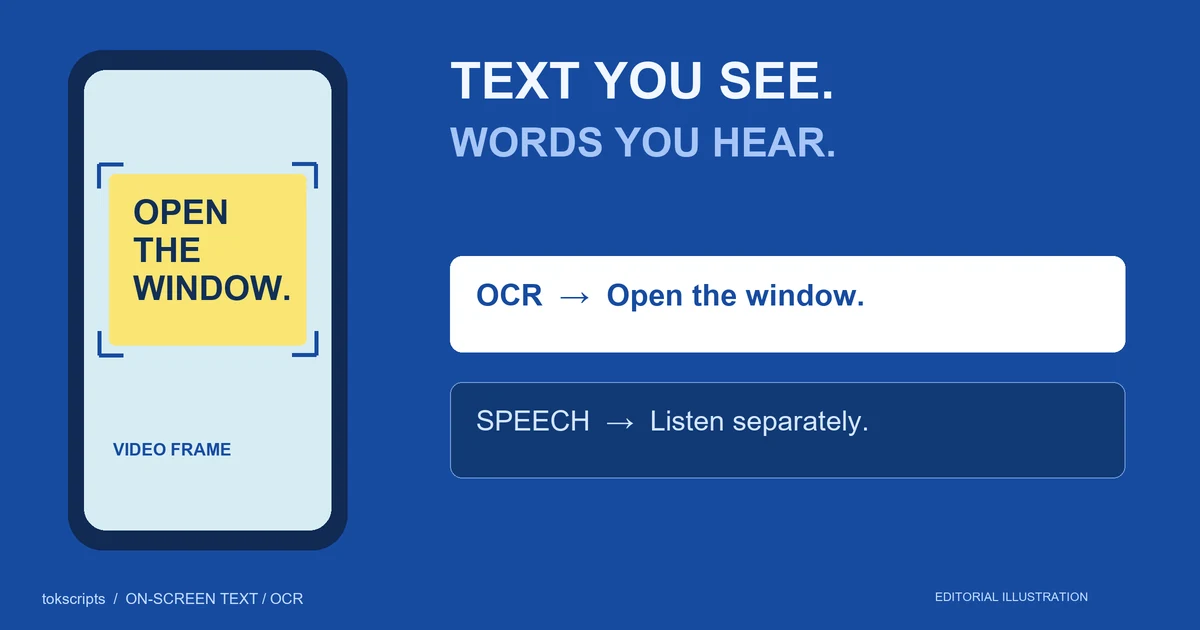
Pause em um quadro claro, capture a tela e use o reconhecimento do dispositivo. No iPhone compatível, use Texto ao Vivo em Fotos; no Windows 11, Ações de texto da Captura. Confira o resultado na imagem.
Serve para títulos, quantidades, preços e texto visual. Para a voz, consulte o guia de transcrição.
Pontos principais
- Capture cada tela diferente: uma imagem registra apenas um quadro.
- Copie com OCR e revise números, unidades e ordem.
- Separe texto visual e voz em campos distintos.
Decida de qual texto precisa
OCR converte letras de uma imagem em texto editável. A transcrição registra voz; nenhuma contém necessariamente tudo da outra.
| Texto desejado | Comece aqui |
|---|---|
| Título, preço, receita ou slide | Captura e OCR |
| Falas do narrador | Transcrição de áudio |
| Legendas visíveis | OCR para texto exibido; áudio para falas |
| Descrição da publicação | A própria descrição |
Se a fala é “use esta quantidade” e aparece “150 g”, a voz não fornece a medida. Capture o quadro se importar para suas notas.
Copiar texto no iPhone
Use uma captura em Fotos, sem depender da seleção do TikTok.
- Pause quando a linha ou cartão inteiro estiver visível.
- Faça uma captura e abra em Fotos.
- Mantenha uma palavra pressionada e ajuste a seleção.
- Toque em Copiar e cole em Notas ou outro editor. Você também pode usar o botão Texto ao Vivo.
Se não conseguir selecionar, confira Ajustes → Geral → Idioma e Região → Texto ao Vivo. A Apple indica iPhone XS, XR ou posteriores com iOS 15; vídeo pausado exige iOS 16. A disponibilidade varia por idioma e região. Consulte a Apple.
Guarde a captura até terminar. Para legendas variáveis, capture cada trecho novo em vez de copiar a mesma linha.
Copiar texto no Windows 11
Abra o vídeo no PC e pause. Usaremos o editor de capturas, sem baixar o vídeo.
- Pressione Windows + Shift + S e selecione a área de texto.
- Abra a imagem na Ferramenta de Captura.
- Selecione Ações de texto.
- Selecione o trecho ou Copiar todo o texto e cole no editor.
A documentação da Microsoft explica o OCR e sua execução local. As instruções são para Windows 11; não presuma que o Windows 10 inclua o recurso.
Recorte o cartão para evitar copiar comentários, usuários e controles. Guarde o quadro completo separadamente se o contexto importar.
Exemplo: receita visual e instrução oral
É um exemplo construído, não um TikTok capturado nem teste de dispositivo. O erro OCR é ilustrativo, não uma medição dessas ferramentas.
Imagine este cartão às 00:06:
PANCAKES
150 g flour
1.5 tsp baking powder
200 ml milk
A fala diz “misture os ingredientes secos e adicione leite”. A cópia poderia mostrar 15 tsp baking powder; a captura revela um decimal omitido.
Registre a correção assim:
Source: [save the video URL here]
Frame: 00:06; screenshot saved with these notes
Visible text: PANCAKES; 150 g flour;
              1.5 tsp baking powder; 200 ml milk
Speech: "Mix the dry ingredients first, then add the milk."
Correction: OCR note changed from 15 tsp to 1.5 tsp
            after checking the frame.
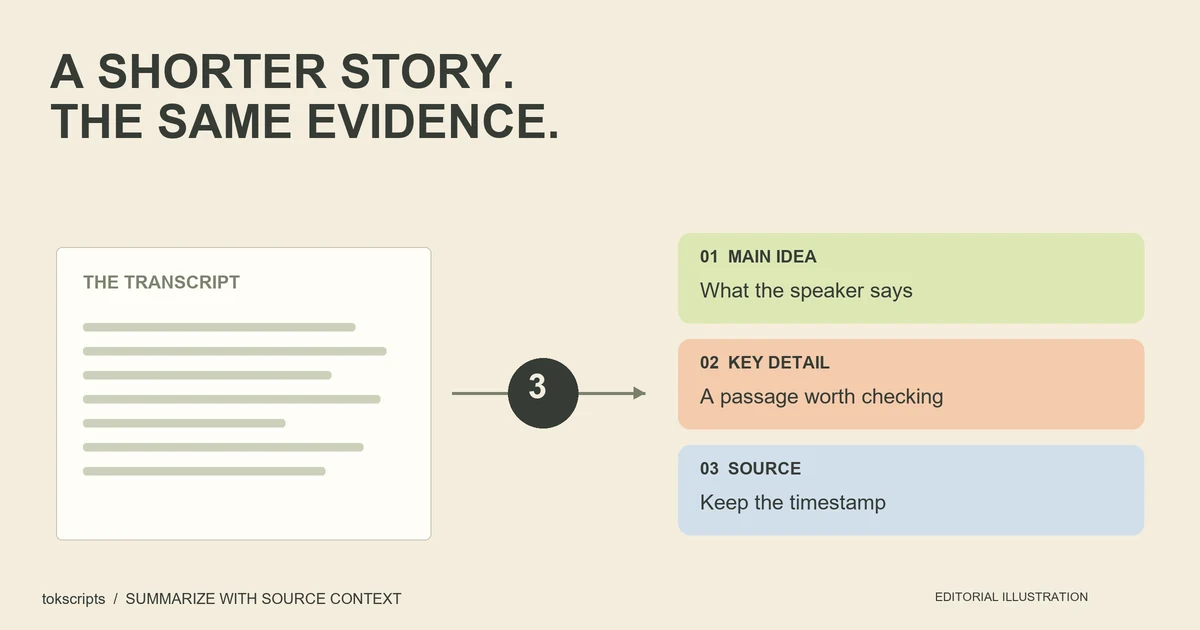
O registro preserva quantidades e ordem sem atribuir o cartão ao falante e mostra a correção. Ao resumir, separe o campo visual para identificar cada fonte.
Corrigir texto ausente ou desordenado
Volte ao quadro e confira nesta ordem:
- Quadro: espere o fim da animação e a frase completa.
- Captura: não corte extremidades. Capture também seções de cartões densos.
- Texto: compare decimais, moedas, unidades, URLs e ordem.
- Dúvidas: marque
[unreadable]se faltar detalhe no original.
Não complete quantidades borradas com valores plausíveis. Um decimal muda o sentido. Para frases curtas, copie manualmente e revise de novo.
Se também precisa das falas
Use a ferramenta de transcrição para a voz e confira o áudio. OCR continua separado; transcrever não prova ter lido cartões.
Ao estudar a abertura, preserve primeiro quadro e falas antes de analisar o gancho. O título pode fornecer contexto omitido.
Perguntas frequentes
Uma captura registra todo o texto?
Só o visível naquele quadro. Capture cada cartão ou trecho novo e preserve tempo ou número de ordem.
Por que falta um título visual na transcrição?
Talvez nunca tenha sido falado. Adicione como nota visual revisada, não como citação de voz.
Preciso baixar o vídeo?
Não é preciso baixar; você deve conseguir ver e pausar o quadro. A captura não recupera texto oculto ou ausente.
Posso traduzir imediatamente?
Sim, mas revise a extração primeiro. Preserve original e tradução para rastrear nomes, quantidades e caracteres duvidosos.
Publicado em 22 de outubro de 2026 por Equipe editorial do tokscripts. Preparado com IA e revisado com documentação oficial, sem teste prático de dispositivos para este artigo. Exemplo construído e capa conceitual de IA, não captura. Sobre o editor.
Fale com o editor para relatar erros ou mudanças.