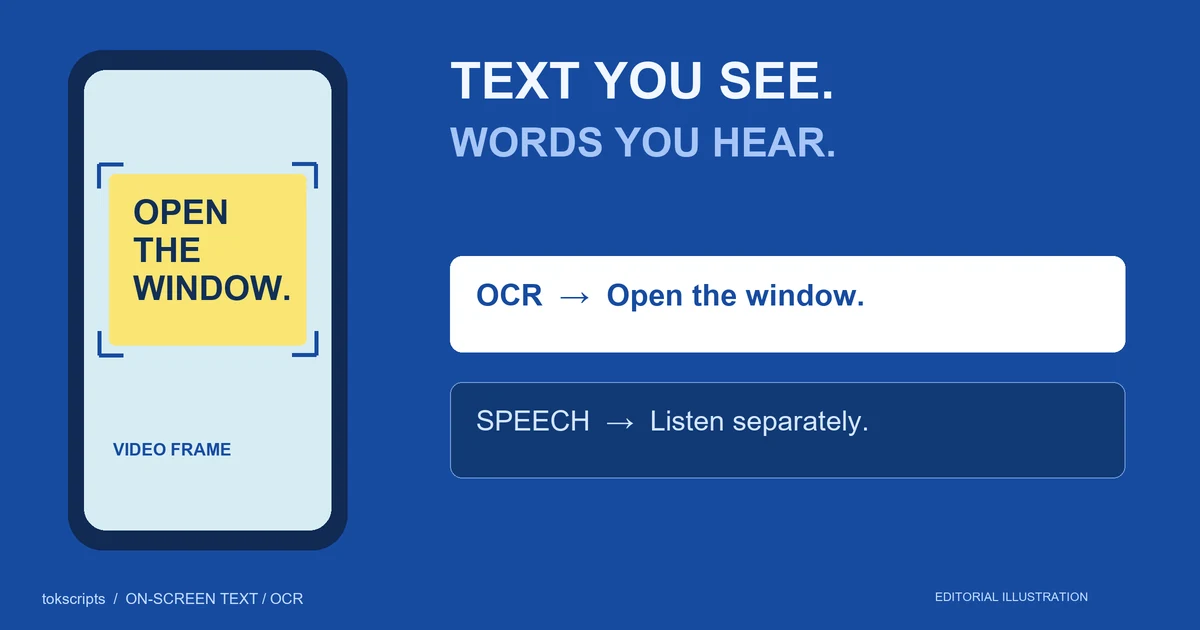
Pausiere auf einem klaren Bild, mache einen Screenshot und nutze die Texterkennung deines Geräts. Auf unterstützten iPhones funktioniert Live Text in Fotos. Unter Windows 11 nutzt du Textaktionen im Snipping Tool. Prüfe den kopierten Text vor Verwendung am Bild.
Diese Methode erfasst Titel, Rezeptmengen, Preise und andere Schrift im Bild. Für gesprochene Worte gibt es eine separate TikTok-Transkriptanleitung. (Ein TikTok-Transkript erstellen, das du wirklich nutzen kannst)
Das Wichtigste
- Erfasse jede unterschiedliche Textansicht; ein Screenshot dokumentiert nur ein Bild.
- Kopiere mit OCR und prüfe Zahlen, Einheiten und Lesereihenfolge.
- Speichere Bildtext und Sprache bei kombinierten Notizen in getrennten Feldern.
Entscheiden, welchen Text du brauchst
OCR, optische Zeichenerkennung, wandelt Schrift in Bildern in bearbeitbaren Text um. Ein Sprachtranskript erfasst Gesprochenes. Keines enthält automatisch alle Informationen des anderen.
| Gewünschter Text | Hier beginnen |
|---|---|
| Überschrift, Preis, Rezeptkarte oder Folie im Bild | Screenshot und OCR |
| Gesprochene Worte | Audiotranskription |
| Sichtbare Untertitel im Bild | OCR für den angezeigten Wortlaut; Audioprüfung für das tatsächlich Gesagte |
| Beschreibung unter dem Beitrag | Die Beitragsbeschreibung selbst |
Sagt jemand „Nimm diese Menge“, während „150 g“ eingeblendet ist, liefert das Transkript diese Menge nicht. Erfasse das Bild, wenn die Zahl wichtig ist.
TikTok-Text auf dem iPhone kopieren
Nutze einen Screenshot in Fotos, damit der Ablauf nicht von Textauswahl in TikTok abhängt.
- Pausiere, wenn die ganze Zeile oder Karte sichtbar ist.
- Erstelle mit den iPhone-Tasten einen Screenshot und öffne ihn in Fotos.
- Halte ein Wort gedrückt und passe die Auswahl an den benötigten Text an.
- Tippe Kopieren und füge in Notizen oder einen Editor ein. Die Live-Text-Schaltfläche hebt erkannten Text hervor.
Fehlt die Auswahl, prüfe Einstellungen → Allgemein → Sprache & Region → Live Text. Apple nennt iPhone XS, XR oder neuer mit iOS 15 oder neuer; direkte Texterkennung in pausierten Videos erfordert iOS 16 oder neuer. Sprache und Region können die Verfügbarkeit beeinflussen. Apples verlinkte Dokumentation erklärt Voraussetzungen und Bedienung. (Apple: Text aus Fotos kopieren und übersetzen)
Bewahre den Screenshot bis zur Textprüfung. Erfasse bei wechselnden Untertiteln die nächste neue Passage statt dieselbe Zeile mehrfach zu kopieren.
TikTok-Text unter Windows 11 kopieren
Öffne das Video am PC und pausiere am gewünschten Bild. Dieser Weg nutzt den Screenshoteditor statt eines Videodownloads.
- Drücke Windows + Umschalt + S und wähle einen rechteckigen Ausschnitt um die Schrift.
- Öffne das Bild im Snipping Tool.
- Wähle Textaktionen zur Erkennung.
- Markiere die Passage oder wähle Gesamten Text kopieren und füge sie in einen Editor ein.
Microsoft dokumentiert diesen OCR-Ablauf und die lokale Erkennung auf dem Gerät. Diese Anleitung betrifft die Textaktionen von Windows 11; die ältere Windows-10-Oberfläche enthält sie nicht zwingend. (Microsoft: Screenshots und Textaktionen im Snipping Tool)
Beschränke die Erfassung möglichst auf die relevante Karte. Kommentare, Nutzernamen und UI-Beschriftungen können sonst mitkopiert werden. Bewahre bei wichtigem Kontext zusätzlich das ganze Originalbild.
Praxisbeispiel: Rezeptkarte und gesprochene Anweisung
Das folgende Lehrbeispiel ist konstruiert, kein erfasstes TikTok und kein Gerätetest. Der OCR-Fehler ist illustrativ und kein gemessenes Ergebnis der genannten Werkzeuge.
Stell dir bei 00:06 folgende Karte vor:
PANCAKES
150 g flour
1.5 tsp baking powder
200 ml milk
Die Person sagt: „Zuerst die trockenen Zutaten mischen, dann Milch hinzufügen.“ Deine kopierte Notiz enthält vielleicht 15 tsp baking powder. Das Bild zeigt beim Vergleich einen fehlenden Dezimalpunkt.
Halte die Korrektur so fest:
Source: [save the video URL here]
Frame: 00:06; screenshot saved with these notes
Visible text: PANCAKES; 150 g flour;
              1.5 tsp baking powder; 200 ml milk
Speech: "Mix the dry ingredients first, then add the milk."
Correction: OCR note changed from 15 tsp to 1.5 tsp
            after checking the frame.
Die Notiz bewahrt Mengen und Reihenfolge, ohne den Kartentext der sprechenden Person zuzuschreiben. Sie dokumentiert auch die Korrektur. Ergänze bei einer späteren Zusammenfassung das visuelle Feld getrennt, damit die Herkunft erkennbar bleibt. (Ein TikTok-Video mit ChatGPT zusammenfassen)
Fehlenden oder verdrehten Text korrigieren
Kehre vor der Bearbeitung zum Quellbild zurück. Gehe so vor:
- Bild prüfen. Warte auf das Animationsende und den vollständigen Satz.
- Ausschnitt prüfen. Schneide keine Zeilenanfänge oder -enden ab. Erfasse dichte Karten zusätzlich abschnittsweise.
- Kopierten Text prüfen. Vergleiche Dezimalstellen, Währung, Einheiten, URLs und Reihenfolge mit dem Bild.
- Unsicherheit markieren. Schreibe
[unleserlich], wenn schon die Quelle nicht genug Details zeigt.
Repariere keine unscharfe Menge durch einen plausibel klingenden Wert. Ein fehlender Dezimalpunkt verändert die Bedeutung. Bei kurzen Sätzen ist manuelles Abschreiben mit zweiter Bildprüfung oft die praktischste Alternative.
Wenn du auch die gesprochenen Worte brauchst
Nutze für Sprache das Transkriptwerkzeug und prüfe am Audio. OCR bleibt eine getrennte Aufgabe für ausschließlich sichtbare Schrift. Ein erfolgreiches Sprachtranskript beweist nicht, dass Bildkarten erfasst wurden. (TikTok-Transkriptwerkzeug)
Bewahre für Einstiegsanalysen das erste Bild neben dem gesprochenen Einstieg. Eine visuelle Überschrift kann Kontext liefern, den der Satz allein nicht enthält. (Einen TikTok-Einstieg mit einem Transkript analysieren)
Häufige Fragen
Kann ein Screenshot den gesamten Bildschirmtext erfassen?
Nur den im jeweiligen Bild sichtbaren Text. Erfasse bei wechselnden Karten und Untertiteln jede neue Passage mit Zeitstempel oder Reihenfolgenummer.
Warum fehlt ein sichtbarer Titel im Transkript?
Er wird möglicherweise nie ausgesprochen. Ergänze ihn als geprüfte Bildnotiz und nicht als Teil des wörtlichen Sprachtranskripts.
Muss ich das Video zuerst herunterladen?
Nein. Diese Screenshotabläufe brauchen nur Zugriff zum Ansehen und Pausieren. Verdeckte oder in diesem Moment fehlende Worte werden dadurch nicht wiederhergestellt.
Kann ich kopierten Text sofort übersetzen?
Du kannst ihn als Übersetzungseingabe nutzen, solltest aber zuerst die Erkennung prüfen. Bewahre Original und Übersetzung nebeneinander, damit Namen, Mengen und unsichere Zeichen nachvollziehbar bleiben.
Veröffentlicht am 22. Oktober 2026, von der tokscripts-Redaktion. Mit KI-Unterstützung erstellt und vor Veröffentlichung geprüft. Geräteschritte anhand offizieller Dokumentation geprüft, nicht durch praktische Gerätetests für diesen Artikel. Konstruiertes Beispiel; KI-Konzeptillustration statt Gerätescreenshot. Mehr zum Herausgeber und zur Redaktionsrichtlinie über die Links. (Redaktionsrichtlinie · Über den Herausgeber)
Kontaktiere den Herausgeber bei Fehlern oder veränderten Oberflächen. (Herausgeber kontaktieren)