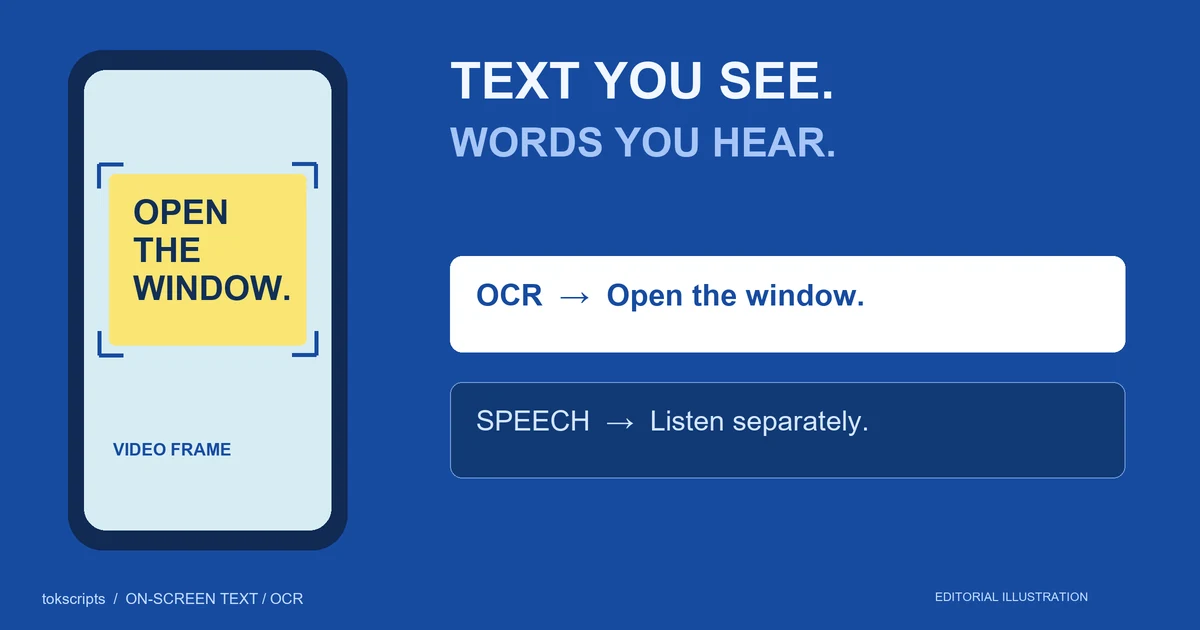
لنسخ الكلمات المعروضة داخل فيديو تيك توك، قم بالإيقاف المؤقت على إطار واضح، والتقط لقطة شاشة، واستخدم أداة التعرف على النص في جهازك. على iPhone مدعوم، افتح لقطة الشاشة في الصور واستخدم النص المباشر. على Windows 11، التقط الإطار باستخدام أداة الاقتصاص واختر إجراءات النص. تحقق من النص المنسوخ مقابل الصورة قبل استخدامه.
هذه الطريقة مخصصة للعناوين، وكميات الوصفات، والأسعار، والكتابات الأخرى في الصورة. بالنسبة للكلمات المنطوقة، اتبع دليل النص المكتوب لتيك توك المنفصل.
النقاط الرئيسية
- التقط كل شاشة كتابة مميزة؛ لقطة شاشة واحدة تسجل إطارًا واحدًا فقط.
- انسخ الكلمات المرئية باستخدام التعرف الضوئي على الحروف، ثم تحقق من الأرقام والوحدات وترتيب القراءة.
- احتفظ بالنص المرئي والكلام في حقول منفصلة عند إنشاء سجل مدمج.
حدد النص الذي تحتاجه
التعرف الضوئي على الحروف، أو التعرف البصري على الأحرف، يحول الكتابة في الصورة إلى نص قابل للتحرير. النص المكتوب للكلام يسجل الكلمات المنطوقة. لا ينبغي افتراض أن أيًا منهما يحتوي على كل شيء في الآخر.
| النص الذي تريده | ابدأ هنا |
|---|---|
| عنوان، سعر، بطاقة وصفة، أو شريحة داخل الصورة | لقطة شاشة بالإضافة إلى التعرف الضوئي على الحروف |
| كلمات منطوقة من قبل راوي | نسخ صوتي |
| ترجمات مرئية في الصورة | التعرف الضوئي على الحروف إذا كنت بحاجة إلى الكلمات المعروضة؛ مراجعة الصوت إذا كنت بحاجة إلى الكلمات المنطوقة |
| الوصف أسفل المنشور | وصف المنشور نفسه |
على سبيل المثال، يمكن للمتحدث أن يقول "استخدم هذه الكمية" بينما تعرض الشاشة "150 جرام". النص وحده لا يمكنه توفير هذه الكمية. التقط الإطار إذا كانت الكمية مهمة لملاحظاتك.
نسخ نص تيك توك على iPhone
استخدم لقطة شاشة في الصور حتى لا يعتمد سير العمل على تحديد النص داخل تيك توك نفسه.
- أوقف تيك توك مؤقتًا عندما يكون السطر الكامل أو البطاقة مرئيًا.
- التقط لقطة شاشة باستخدام عناصر تحكم لقطة الشاشة في iPhone الخاص بك، ثم افتحها في الصور.
- المس كلمة في لقطة الشاشة مع الاستمرار. اضبط مقابض التحديد لتشمل الكتابة التي تحتاجها.
- اضغط على نسخ، ثم الصق في الملاحظات أو محرر نص آخر. يمكنك أيضًا الضغط على زر النص المباشر لتحديد النص المكتشف.
إذا كان التحديد غير متاح، فتحقق من الإعدادات ← عام ← اللغة والمنطقة ← النص المباشر. توثق Apple الدعم على iPhone XS أو XR أو أحدث مع iOS 15 أو أحدث؛ يتطلب التعرف على النص مباشرة في فيديو متوقف مؤقتًا iOS 16 أو أحدث. يختلف توفر اللغة والمنطقة. راجع نسخ وترجمة النص من الصور على iPhone أو iPad من Apple لمعرفة المتطلبات وعناصر التحكم.
احتفظ بلقطة الشاشة حتى تنتهي من التحقق من النتيجة الملصقة. لتغيير التسميات التوضيحية، عد إلى الفيديو والتقط المقطع المميز التالي بدلاً من نسخ نفس السطر بشكل متكرر.
نسخ نص TikTok على Windows 11
افتح الفيديو على جهاز الكمبيوتر الخاص بك وأوقف التشغيل على الإطار الذي تحتاجه. يستخدم هذا المسار محرر لقطات الشاشة بدلاً من تنزيل الفيديو.
- اضغط على Windows + Shift + S وحدد منطقة مستطيلة حول الكتابة المرئية.
- افتح الصورة الملتقطة في أداة القص.
- اختر إجراءات النص للتعرف على الكتابة.
- حدد المقطع المطلوب، أو اختر نسخ كل النص، ثم الصقه في محرر نصوص.
توثق أداة القص لالتقاط لقطات الشاشة من Microsoft سير عمل OCR هذا وتذكر أن التعرف يعمل محليًا على الجهاز. تستهدف هذه التعليمات ميزة إجراءات النص في Windows 11؛ لا ينبغي افتراض أن واجهة لقطات الشاشة القديمة في Windows 10 تتضمنها.
قم بقص التقاطك إلى البطاقة ذات الصلة عندما يكون ذلك ممكنًا. إذا كانت لقطة الشاشة تحتوي أيضًا على تعليقات أو أسماء مستخدمين أو تسميات واجهة، فقد يؤدي نسخ كل النص إلى إدخال تلك العناصر في ملاحظاتك. احتفظ بالإطار الأصلي الكامل بشكل منفصل عندما يكون سياقه مهمًا.
مثال عملي: بطاقة وصفة وتعليمات منطوقة
ما يلي هو مثال تعليمي مُنشأ، وليس TikTok تم التقاطه أو اختبار جهاز. خطأ OCR توضيحي؛ إنه ليس ناتجًا مقاسًا من أي من الأداتين المذكورتين أعلاه.
تخيل إطارًا عند 00:06 مع هذه البطاقة:
PANCAKES
150 g flour
1.5 tsp baking powder
200 ml milk
يقول المتحدث: "اخلط المكونات الجافة أولاً، ثم أضف الحليب." قد يحتوي ملاحظتك المنسوخة الأولى على 15 tsp baking powder. مقارنتها بلقطة الشاشة تكشف عن نقطة عشرية مفقودة.
سجل النتيجة المصححة بهذا الشكل:
Source: [save the video URL here]
Frame: 00:06; screenshot saved with these notes
Visible text: PANCAKES; 150 g flour;
              1.5 tsp baking powder; 200 ml milk
Speech: "Mix the dry ingredients first, then add the milk."
Correction: OCR note changed from 15 tsp to 1.5 tsp
            after checking the frame.
يحافظ هذا السجل على الكميات وترتيب التحضير دون نسب صياغة البطاقة إلى المتحدث. كما يوضح ما تم تصحيحه. إذا قمت لاحقًا بتلخيص النسخ، فقم بتضمين الحقل المرئي بشكل منفصل حتى يتمكن الملخص من تحديد مصدر كل تفصيل.
إصلاح النص المفقود أو المشوش
ارجع إلى الإطار المصدر قبل تحرير الإخراج. استخدم هذا الترتيب:
- تحقق من الإطار. انتظر حتى ينتهي الرسوم المتحركة ويظهر العبارة بأكملها.
- تحقق من الالتقاط. تجنب قطع بداية أو نهاية السطر. بالنسبة للبطاقة الكثيفة، التقط أقسامًا أصغر بالإضافة إلى البطاقة الكاملة.
- تحقق من النص الملصق. قارن النقاط العشرية، رموز العملات، الوحدات، عناوين URL، وترتيب الأسطر بالصورة.
- ضع علامة على الكلمات التي لم يتم حلها. اكتب
[unreadable]عندما لا يُظهر المصدر نفسه تفاصيل كافية.
لا تقم "بإصلاح" كمية ضبابية عن طريق اختيار القيمة التي تبدو معقولة. النقطة العشرية المفقودة تغير المعنى. بالنسبة لعبارة قصيرة، قد يكون النسخ اليدوي مع فحص بصري ثانٍ هو الحل العملي الأكثر عملية.
إذا كنت بحاجة إلى الكلمات المنطوقة أيضًا
استخدم أداة النسخ لفرع الكلام، ثم راجع ناتجها مقابل الصوت. تظل خطوات OCR أعلاه مهمة منفصلة للكتابة التي تظهر فقط في الفيديو. لا يثبت النسخ الصوتي الناجح أنه تم التقاط البطاقات المرئية.
للبحث في سطر افتتاحي، احتفظ بالإطار الأول بجوار الكلمات المنطوقة قبل تحليل خطاف TikTok. يمكن أن يوفر العنوان المرئي سياقًا لا توفره الجملة المنطوقة.
أسئلة شائعة
هل يمكنني نسخ كل النص الظاهر على الشاشة من لقطة شاشة واحدة؟
فقط النص المرئي في هذا الإطار. بالنسبة لتسلسل البطاقات أو التسميات التوضيحية المتغيرة، التقط كل مقطع مميز واحتفظ بطابعه الزمني أو رقمه التسلسلي.
لماذا يفتقد نسخي عنوانًا معروضًا في الفيديو؟
قد لا يتم نطق العنوان أبدًا. أضفه كملاحظة نصية مرئية تم التحقق منها بدلاً من إدراجه في نسخة كلام حرفية.
هل أحتاج إلى تنزيل الفيديو أولاً؟
لا تتطلب مسارات لقطات الشاشة هنا تنزيل الفيديو. تحتاج إلى الوصول لعرض الإطار ذي الصلة وإيقافه مؤقتًا. لا تستعيد لقطة الشاشة الكلمات المخفية خلف عناصر أخرى أو الغائبة في تلك اللحظة.
هل يمكنني ترجمة النص المنسوخ فورًا؟
يمكنك استخدام النص المنسوخ كمدخل للترجمة، ولكن تحقق من الاستخراج الأصلي أولاً. احتفظ بالصياغة الأصلية بجوار الترجمة حتى تظل الأسماء والكميات والأحرف غير المؤكدة قابلة للتتبع.
نُشر في 22 أكتوبر 2026. بقلم فريق تحرير tokscripts. تم الإعداد بمساعدة الذكاء الاصطناعي ومراجعته قبل النشر. تم التحقق من خطوات الجهاز مقابل الوثائق الرسمية المرتبطة؛ لم يتم التحقق منها من خلال اختبارات الجهاز الفعلية لهذه المقالة. المثال العملي مُنشأ. الغلاف هو رسم توضيحي مفاهيمي تم إنشاؤه بواسطة الذكاء الاصطناعي، وليس لقطة شاشة لجهاز. حول الناشر.
اتصل بالناشر للإبلاغ عن خطأ أو واجهة متغيرة.