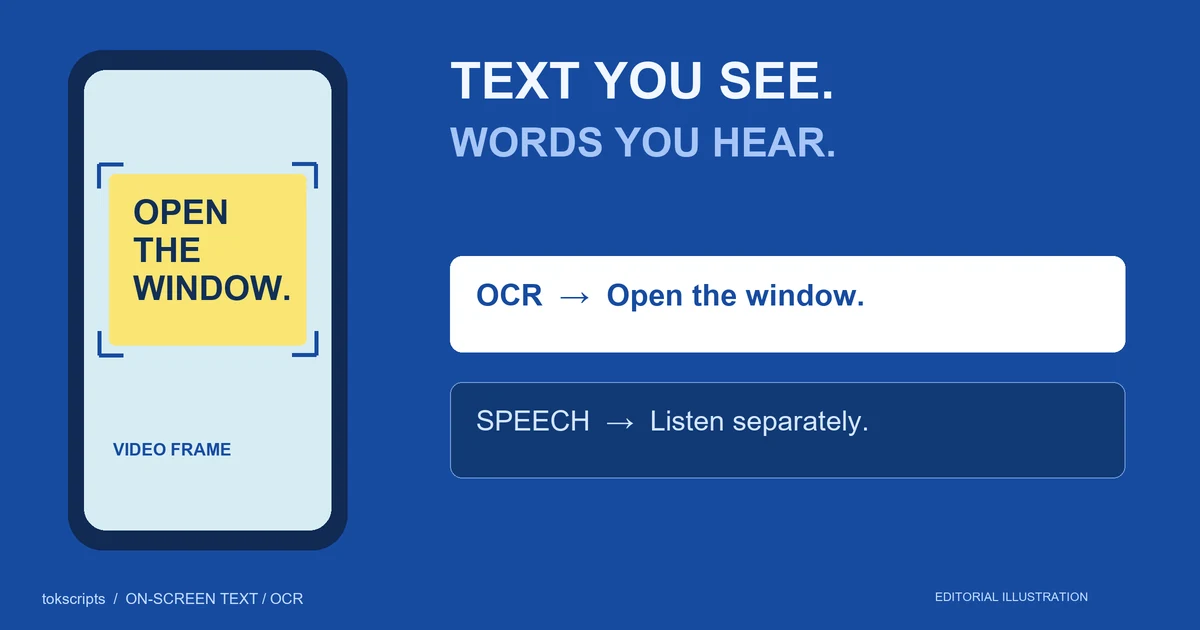
Pour copier les mots affichés dans une vidéo TikTok, mettez en pause sur une image claire, prenez une capture d'écran et utilisez l'outil de reconnaissance de texte de votre appareil. Sur un iPhone compatible, ouvrez la capture d'écran dans Photos et utilisez Texte en direct. Sous Windows 11, capturez l'image avec l'outil Capture d'écran et choisissez Actions sur le texte. Vérifiez le texte copié par rapport à l'image avant de l'utiliser.
Cette méthode est pour les titres, les quantités de recettes, les prix et autres écritures dans l'image. Pour les mots prononcés, suivez le guide de transcription TikTok séparé.
Points clés
- Capturez chaque écran d'écriture distinct ; une seule capture d'écran enregistre une seule image.
- Copiez les mots visibles avec l'OCR, puis vérifiez les nombres, les unités et l'ordre de lecture.
- Conservez le texte visuel et la parole dans des champs séparés lors de la création d'un enregistrement combiné.
Décidez quel texte vous avez besoin
L'OCR, ou reconnaissance optique de caractères, convertit l'écriture d'une image en texte modifiable. Une transcription vocale enregistre les mots prononcés. Ni l'un ni l'autre ne doit être considéré comme contenant tout ce que contient l'autre.
| Texte que vous voulez | Commencez ici |
|---|---|
| Un titre, un prix, une fiche de recette ou une diapositive dans l'image | Capture d'écran plus OCR |
| Mots prononcés par un narrateur | Transcription audio |
| Sous-titres visibles dans l'image | OCR si vous avez besoin du texte affiché ; revue audio si vous avez besoin du texte prononcé |
| La description sous la publication | La description de la publication elle-même |
Par exemple, un locuteur peut dire « Utilisez cette quantité » tandis que l'écran affiche « 150 g ». La transcription seule ne peut pas fournir cette quantité. Capturez l'image si la quantité est importante pour vos notes.
Copier le texte TikTok sur un iPhone
Utilisez une capture d'écran dans Photos afin que le flux de travail ne dépende pas de la sélection de texte à l'intérieur de TikTok lui-même.
- Mettez en pause le TikTok lorsque la ligne ou la carte complète est visible.
- Prenez une capture d'écran à l'aide des commandes de capture d'écran de votre iPhone, puis ouvrez-la dans Photos.
- Touchez et maintenez un mot dans la capture d'écran. Ajustez les poignées de sélection pour inclure le texte dont vous avez besoin.
- Appuyez sur Copier, puis collez dans Notes ou un autre éditeur de texte. Vous pouvez également appuyer sur le bouton Texte en direct pour mettre en surbrillance le texte détecté.
Si la sélection n'est pas disponible, vérifiez Paramètres → Général → Langue et région → Texte en direct. Apple documente la prise en charge sur iPhone XS, XR ou ultérieur avec iOS 15 ou ultérieur ; la reconnaissance de texte directement dans une vidéo en pause nécessite iOS 16 ou ultérieur. La disponibilité des langues et des régions varie. Consultez Copier et traduire du texte à partir de photos sur votre iPhone ou iPad d'Apple pour connaître les exigences et les contrôles.
Conservez la capture d'écran jusqu'à ce que vous ayez fini de vérifier le résultat collé. Pour modifier les légendes, revenez à la vidéo et capturez le passage distinct suivant plutôt que de copier la même ligne à plusieurs reprises.
Copier du texte TikTok sur Windows 11
Ouvrez la vidéo sur votre PC et mettez en pause sur l'image dont vous avez besoin. Cette méthode utilise l'éditeur de capture d'écran plutôt qu'un téléchargement de vidéo.
- Appuyez sur Windows + Maj + S et sélectionnez une zone rectangulaire autour de l'écriture visible.
- Ouvrez l'image capturée dans l'outil Capture d'écran.
- Sélectionnez Actions sur le texte pour reconnaître l'écriture.
- Sélectionnez le passage souhaité, ou choisissez Copier tout le texte, puis collez-le dans un éditeur de texte.
L'outil Utiliser l'outil Capture d'écran pour capturer des captures d'écran de Microsoft documente ce flux de travail OCR et indique que la reconnaissance s'exécute localement sur l'appareil. Ces instructions ciblent la fonctionnalité Actions sur le texte de Windows 11 ; l'ancienne interface de capture d'écran de Windows 10 ne doit pas être supposée l'inclure.
Recadrez votre capture sur la carte pertinente lorsque cela est possible. Si la capture d'écran contient également des commentaires, des noms d'utilisateur ou des étiquettes d'interface, la copie de tout le texte peut les inclure dans vos notes. Conservez le cadre d'origine complet séparément lorsque son contexte est important.
Exemple concret : une carte de recette et une instruction orale
Ce qui suit est un exemple d'enseignement construit, pas un TikTok capturé ou un test d'appareil. L'erreur OCR est illustrative ; ce n'est pas une sortie mesurée de l'un ou l'autre outil ci-dessus.
Imaginez une image à 00:06 avec cette carte :
PANCAKES
150 g flour
1.5 tsp baking powder
200 ml milk
Le locuteur dit : « Mélangez d'abord les ingrédients secs, puis ajoutez le lait. » Votre première note copiée pourrait contenir 15 tsp baking powder. En la comparant à la capture d'écran, on constate un point décimal manquant.
Enregistrez le résultat corrigé comme ceci :
Source: [save the video URL here]
Frame: 00:06; screenshot saved with these notes
Visible text: PANCAKES; 150 g flour;
              1.5 tsp baking powder; 200 ml milk
Speech: "Mix the dry ingredients first, then add the milk."
Correction: OCR note changed from 15 tsp to 1.5 tsp
            after checking the frame.
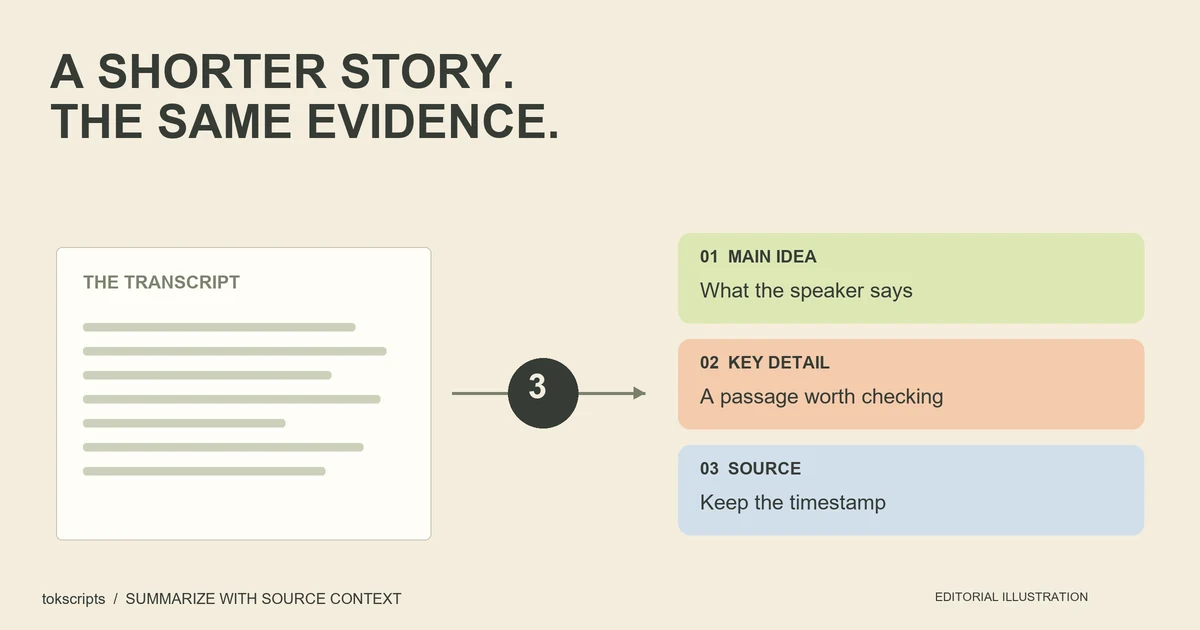
Ce relevé préserve les quantités et l'ordre de préparation sans attribuer la formulation de la carte au locuteur. Il montre également ce qui a été corrigé. Si vous résumez plus tard la transcription, incluez le champ visuel séparément afin que le résumé puisse identifier d'où provient chaque détail.
Corriger le texte manquant ou brouillé
Revenez à l'image source avant de modifier la sortie. Utilisez cet ordre :
- Vérifiez l'image. Attendez qu'une animation se termine et que la phrase entière apparaisse.
- Vérifiez la capture. Évitez de couper le début ou la fin d'une ligne. Pour une carte dense, capturez des sections plus petites ainsi que la carte entière.
- Vérifiez le texte collé. Comparez les décimaux, les symboles monétaires, les unités, les URL et l'ordre des lignes avec l'image.
- Marquez les mots non résolus. Écrivez
[unreadable]lorsque la source elle-même ne montre pas suffisamment de détails.
Ne « réparez » pas une quantité floue en choisissant la valeur qui semble plausible. Un décimal manquant change le sens. Pour une phrase courte, la copie manuelle avec une deuxième vérification visuelle peut être la solution de repli la plus pratique.
Si vous avez également besoin des paroles
Utilisez l'outil de transcription pour la partie vocale, puis vérifiez sa sortie par rapport à l'audio. Les étapes OCR ci-dessus restent une tâche distincte pour l'écriture qui apparaît uniquement dans la vidéo. Une transcription vocale réussie n'établit pas que les cartes visuelles ont été capturées.
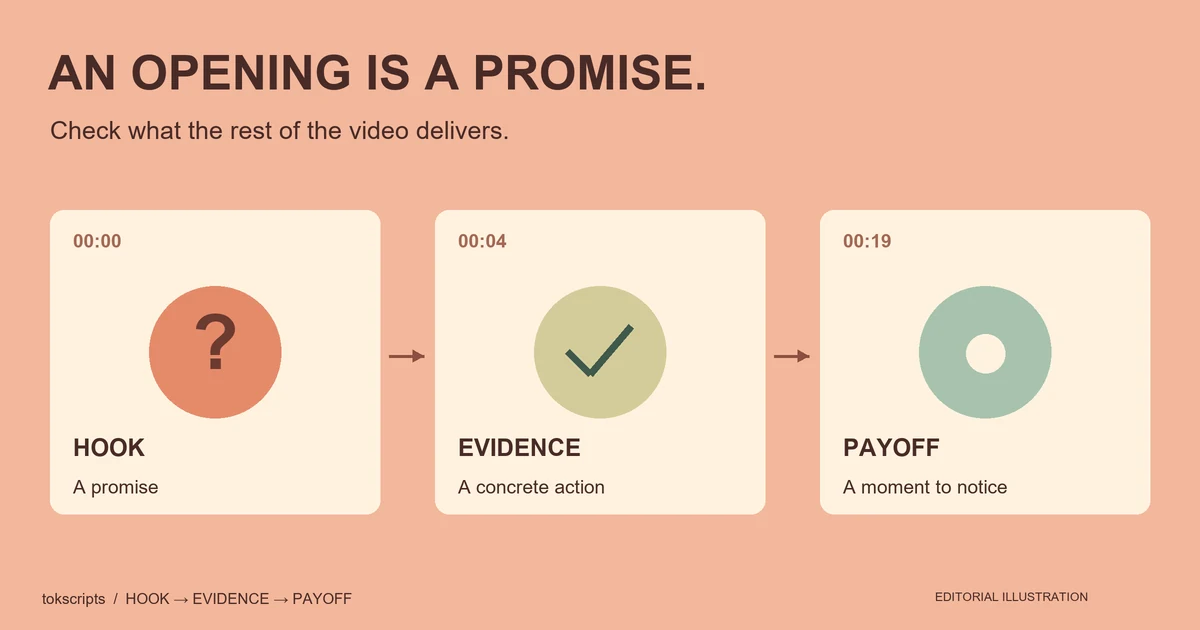
Pour rechercher une phrase d'accroche, conservez la première image à côté de la phrase d'accroche prononcée avant d'd'analyser le hook TikTok. Un titre visuel peut fournir un contexte que la phrase prononcée omet.
Questions fréquentes
Puis-je copier tout le texte à l'écran à partir d'une seule capture d'écran ?
Seul le texte visible dans cette image. Pour une séquence de cartes ou des légendes changeantes, capturez chaque passage distinct et conservez son horodatage ou son numéro de séquence.
Pourquoi ma transcription manque-t-elle un titre montré dans la vidéo ?
Le titre peut ne jamais être prononcé. Ajoutez-le comme une note texte-visuel vérifiée plutôt que de l'insérer dans une transcription verbatim.
Dois-je d'abord télécharger la vidéo ?
Les flux de travail de capture d'écran ici ne nécessitent pas de téléchargement de vidéo. Vous avez besoin d'un accès pour visualiser et mettre en pause l'image pertinente. Une capture d'écran ne restaure pas les mots cachés derrière d'autres éléments ou absents de ce moment.
Puis-je traduire immédiatement le texte copié ?
Vous pouvez utiliser le texte copié comme entrée de traduction, mais vérifiez d'abord l'extraction d'origine. Conservez la formulation originale à côté de la traduction afin que les noms, les quantités et les caractères incertains restent traçables.
Publié le 22 octobre 2026. Par l'équipe éditoriale de tokscripts. Préparé avec l'aide de l'IA et revu avant publication. Les étapes de l'appareil ont été vérifiées par rapport à la documentation officielle liée ; elles n'ont pas été vérifiées par des tests pratiques sur appareil pour cet article. L'exemple concret est construit. La couverture est une illustration conceptuelle générée par l'IA, pas une capture d'écran d'appareil. À propos de l'éditeur.
Contactez l'éditeur pour signaler une erreur ou une modification de l'interface.