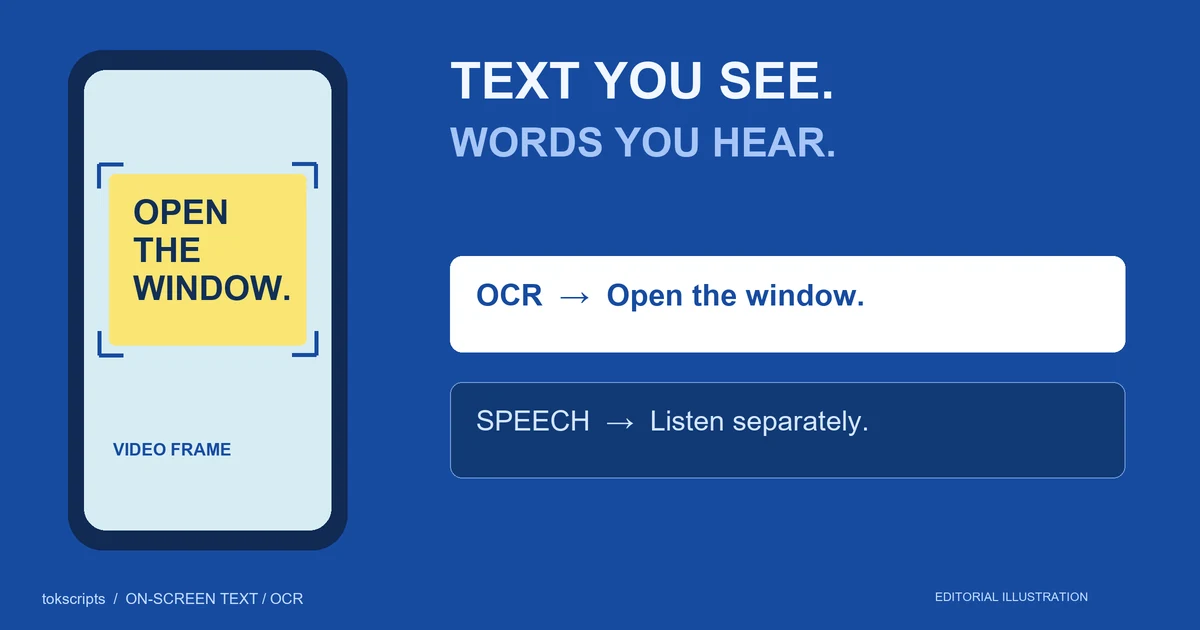
ٹِک ٹاک ویڈیو کے اندر دکھائے گئے الفاظ کو کاپی کرنے کے لیے، ایک واضح فریم پر روکیں، اسکرین شاٹ لیں، اور اپنے ڈیوائس کے ٹیکسٹ ریکگنیشن ٹول کا استعمال کریں۔ ایک معاون آئی فون پر، فوٹوز میں اسکرین شاٹ کھولیں اور لائیو ٹیکسٹ استعمال کریں۔ ونڈوز 11 پر، اسنیپنگ ٹول کے ساتھ فریم کیپچر کریں اور ٹیکسٹ ایکشنز کا انتخاب کریں۔ استعمال کرنے سے پہلے کاپی کیے گئے متن کو تصویر سے چیک کریں۔
یہ طریقہ عنوانات، ترکیب کی مقداروں، قیمتوں، اور تصویر میں موجود دیگر تحریروں کے لیے ہے۔ بولے گئے الفاظ کے لیے، ٹِک ٹاک ٹرانسکرپٹ گائیڈ پر عمل کریں۔
اہم نکات
- تحریر کے ہر مخصوص اسکرین کو کیپچر کریں؛ ایک اسکرین شاٹ صرف ایک فریم ریکارڈ کرتا ہے۔
- OCR کے ساتھ نظر آنے والے الفاظ کو کاپی کریں، پھر نمبر، یونٹ، اور پڑھنے کے ترتیب کو چیک کریں۔
- مشترکہ ریکارڈ بناتے وقت بصری متن اور تقریر کو الگ الگ فیلڈز میں رکھیں۔
فیصلہ کریں کہ آپ کو کون سا متن درکار ہے
OCR، یا آپٹیکل کریکٹر ریکگنیشن، تصویر میں موجود تحریر کو قابل تدوین متن میں تبدیل کرتا ہے۔ تقریر کا ٹرانسکرپٹ بولے گئے الفاظ کو ریکارڈ کرتا ہے۔ کسی کو بھی یہ فرض نہیں کرنا چاہئے کہ اس میں دوسرے کا سب کچھ شامل ہے۔
| متن جو آپ چاہتے ہیں | یہاں سے شروع کریں |
|---|---|
| تصویر کے اندر ایک عنوان، قیمت، ترکیب کارڈ، یا سلائیڈ | اسکرین شاٹ پلس OCR |
| مقرر کی طرف سے بولے گئے الفاظ | آڈیو ٹرانسکرپشن |
| تصویر میں نظر آنے والے سب ٹائٹلز | اگر آپ کو دکھایا جانے والا متن درکار ہے تو OCR؛ اگر آپ کو بولا جانے والا متن درکار ہے تو آڈیو کا جائزہ |
| پوسٹ کے نیچے کی تفصیل | پوسٹ کی تفصیل خود |
مثال کے طور پر، ایک مقرر کہہ سکتا ہے "یہ مقدار استعمال کریں" جبکہ اسکرین پر "150 گرام" دکھایا جاتا ہے۔ ٹرانسکرپٹ اکیلے وہ مقدار فراہم نہیں کر سکتا۔ اگر مقدار آپ کی نوٹس کے لیے اہم ہے تو فریم کیپچر کریں۔
آئی فون پر ٹِک ٹاک متن کاپی کریں
فوٹوز میں اسکرین شاٹ استعمال کریں تاکہ ورک فلو ٹِک ٹاک کے اندر متن کے انتخاب پر منحصر نہ ہو۔
- جب پوری لائن یا کارڈ نظر آئے تو ٹِک ٹاک کو روکیں۔
- اپنے آئی فون کے اسکرین شاٹ کنٹرولز کا استعمال کرکے اسکرین شاٹ لیں، پھر اسے فوٹوز میں کھولیں۔
- اسکرین شاٹ میں کسی لفظ پر ٹچ کریں اور ہولڈ کریں۔ آپ کو درکار تحریر کو شامل کرنے کے لیے سلیکشن ہینڈلز کو ایڈجسٹ کریں۔
- کاپی پر ٹیپ کریں، پھر نوٹس یا کسی دوسرے ٹیکسٹ ایڈیٹر میں پیسٹ کریں۔ آپ پتہ لگائے گئے متن کو نمایاں کرنے کے لیے لائیو ٹیکسٹ بٹن پر بھی ٹیپ کر سکتے ہیں۔
اگر انتخاب دستیاب نہ ہو، تو Settings → General → Language & Region → Live Text چیک کریں۔ ایپل نے iPhone XS، XR، یا اس کے بعد کے iOS 15 یا اس کے بعد کے ورژن پر سپورٹ کی دستاویز کی ہے؛ رکی ہوئی ویڈیو میں براہ راست متن کو پہچاننے کے لیے iOS 16 یا اس کے بعد کے ورژن کی ضرورت ہوتی ہے۔ زبان اور علاقہ کی دستیابی مختلف ہوتی ہے۔ ضروریات اور کنٹرولز کے لیے ایپل کے Copy and translate text from photos on your iPhone or iPad دیکھیں۔
پیسٹ کیے گئے نتائج کو چیک کرنے تک اسکرین شاٹ کو رکھیں۔ کیپشنز کو تبدیل کرنے کے لیے، ویڈیو پر واپس جائیں اور ایک ہی لائن کو بار بار کاپی کرنے کے بجائے اگلا مخصوص حصہ کیپچر کریں۔
ونڈوز 11 پر TikTok کا متن کاپی کریں
اپنے PC پر ویڈیو کھولیں اور اس فریم پر روکیں جس کی آپ کو ضرورت ہے۔ یہ راستہ ویڈیو ڈاؤن لوڈ کے بجائے اسکرین شاٹ ایڈیٹر کا استعمال کرتا ہے۔
- Windows + Shift + S دبائیں اور نظر آنے والے تحریر کے ارد گرد ایک مستطیل علاقہ منتخب کریں۔
- کیپچر شدہ تصویر کو Snipping Tool میں کھولیں۔
- تحریر کو پہچاننے کے لیے Text actions منتخب کریں۔
- مطلوبہ عبارت منتخب کریں، یا Copy all text منتخب کریں، پھر اسے ٹیکسٹ ایڈیٹر میں پیسٹ کریں۔
مائیکروسافٹ کا Use Snipping Tool to capture screenshots اس OCR ورک فلو کی دستاویز کرتا ہے اور بیان کرتا ہے کہ شناخت ڈیوائس پر مقامی طور پر چلتی ہے۔ یہ ہدایات ونڈوز 11 کی Text actions فیچر کو نشانہ بناتی ہیں؛ ونڈوز 10 کے پرانے اسکرین شاٹ انٹرفیس میں اسے شامل ہونے کی توقع نہیں کرنی چاہیے۔
جب ممکن ہو تو اپنے کیپچر کو متعلقہ کارڈ پر کراپ کریں۔ اگر اسکرین شاٹ میں تبصرے، صارف نام، یا انٹرفیس لیبل بھی شامل ہیں، تو تمام متن کو کاپی کرنے سے وہ آپ کے نوٹس میں آ سکتے ہیں۔ اگر اس کا سیاق و سباق اہم ہو تو مکمل اصل فریم کو الگ رکھیں۔
کام کی مثال: ایک نسخہ کارڈ اور ایک بولی ہوئی ہدایت
درج ذیل ایک بنائی گئی تدریسی مثال ہے، نہ کہ کیپچر شدہ TikTok یا ڈیوائس ٹیسٹ۔ OCR کی غلطی مثالی ہے؛ یہ اوپر والے کسی بھی ٹول کا ماپا ہوا آؤٹ پٹ نہیں ہے۔
00:06 پر اس کارڈ کے ساتھ ایک فریم کا تصور کریں:
PANCAKES
150 g flour
1.5 tsp baking powder
200 ml milk
بولنے والا کہتا ہے: “پہلے خشک اجزاء کو مکس کریں، پھر دودھ ڈالیں۔” آپ کا پہلا کاپی کیا ہوا نوٹ 15 tsp baking powder پر مشتمل ہو سکتا ہے۔ اسکرین شاٹ سے اس کا موازنہ کرنے سے ایک گمشدہ اعشاریہ نقطہ ظاہر ہوتا ہے۔
درست شدہ نتیجہ کو اس طرح ریکارڈ کریں:
Source: [save the video URL here]
Frame: 00:06; screenshot saved with these notes
Visible text: PANCAKES; 150 g flour;
              1.5 tsp baking powder; 200 ml milk
Speech: "Mix the dry ingredients first, then add the milk."
Correction: OCR note changed from 15 tsp to 1.5 tsp
            after checking the frame.
یہ ریکارڈ مقدار اور تیاری کے ترتیب کو محفوظ رکھتا ہے بغیر کارڈ کے الفاظ کو بولنے والے سے منسوب کیے۔ یہ یہ بھی دکھاتا ہے کہ کیا درست کیا گیا تھا۔ اگر آپ بعد میں ٹرانسکرپٹ کا خلاصہ کریں، تو بصری فیلڈ کو الگ سے شامل کریں تاکہ خلاصہ یہ شناخت کر سکے کہ ہر تفصیل کہاں سے آئی ہے۔
گمشدہ یا گڑبڑ والے متن کو درست کریں
آؤٹ پٹ میں ترمیم کرنے سے پہلے ماخذ فریم پر واپس جائیں۔ اس ترتیب کا استعمال کریں:
- فریم چیک کریں۔ جب تک کوئی اینیمیشن ختم نہ ہو جائے اور پورا جملہ ظاہر نہ ہو جائے انتظار کریں۔
- کیپچر چیک کریں۔ کسی لائن کے شروع یا آخر کو کاٹنے سے گریز کریں۔ گھنے کارڈ کے لیے، چھوٹے حصوں کے ساتھ ساتھ مکمل کارڈ کو بھی کیپچر کریں۔
- پیسٹ کیا ہوا متن چیک کریں۔ تصویر کے ساتھ اعشاریہ، کرنسی کے نشانات، یونٹس، URLs، اور لائن آرڈر کا موازنہ کریں۔
- غیر حل شدہ الفاظ کو نشان زد کریں۔ جب ماخذ خود کافی تفصیل نہیں دکھاتا ہے تو
[unreadable]لکھیں۔
کسی قابلِ اعتبار قدر کا انتخاب کرکے دھندلی مقدار کو "مرمت" نہ کریں۔ ایک گمشدہ اعشاریہ معنی بدل دیتا ہے۔ ایک مختصر جملے کے لیے، دوسری بصری جانچ کے ساتھ دستی کاپی سب سے عملی فال بیک ہو سکتی ہے۔
اگر آپ کو بولی ہوئی باتیں بھی درکار ہیں
تقریر کے حصے کے لیے ٹرانسکرپشن ٹول استعمال کریں، پھر آڈیو کے خلاف اس کے آؤٹ پٹ کا جائزہ لیں۔ OCR کے مراحل ویڈیو میں نظر آنے والے تحریر کے لیے ایک الگ کام ہیں۔ ایک کامیاب تقریر ٹرانسکرپٹ بصری کارڈز کے کیپچر ہونے کا ثبوت نہیں ہے۔
کسی افتتاحی لائن کی تحقیق کے لیے، TikTok ہک کا تجزیہ کرنے سے پہلے بولی ہوئی افتتاحی کے ساتھ پہلا فریم رکھیں۔ ایک بصری ہیڈ لائن وہ سیاق و سباق فراہم کر سکتی ہے جو بولی ہوئی جملے میں چھوٹ جاتا ہے۔
عام سوالات
کیا میں ایک اسکرین شاٹ سے تمام آن اسکرین متن کاپی کر سکتا ہوں؟
صرف وہ متن جو اس فریم میں نظر آتا ہے۔ کارڈز کے سلسلے یا بدلتے ہوئے کیپشنز کے لیے، ہر مخصوص حصے کو کیپچر کریں اور اس کا ٹائم اسٹیمپ یا ترتیب نمبر رکھیں۔
میری ٹرانسکرپٹ میں ویڈیو میں دکھایا گیا ٹائٹل کیوں چھوٹ جاتا ہے؟
ٹائٹل کبھی بھی بولا نہیں جا سکتا ہے۔ اسے ایک تصدیق شدہ بصری-متن نوٹ کے طور پر شامل کریں بجائے اس کے کہ اسے لفظی تقریر ٹرانسکرپٹ میں داخل کیا جائے۔
کیا مجھے پہلے ویڈیو ڈاؤن لوڈ کرنے کی ضرورت ہے؟
یہاں اسکرین شاٹ کے ورک فلو کے لیے ویڈیو ڈاؤن لوڈ کی ضرورت نہیں ہے۔ آپ کو متعلقہ فریم دیکھنے اور روکنے تک رسائی کی ضرورت ہے۔ ایک اسکرین شاٹ دوسرے عناصر کے پیچھے چھپے ہوئے یا اس لمحے میں موجود نہ ہونے والے الفاظ کو بحال نہیں کرتا ہے۔
کیا میں کاپی کیے گئے متن کا فوری ترجمہ کر سکتا ہوں؟
آپ کاپی کیے گئے متن کو ترجمہ کے ان پٹ کے طور پر استعمال کر سکتے ہیں، لیکن پہلے اصل نکالنے کو چیک کریں۔ نام، مقدار، اور غیر یقینی حروف کو ٹریسیبل رکھنے کے لیے اصل الفاظ کو ترجمہ کے ساتھ رکھیں۔
22 اکتوبر 2026 کو شائع ہوا۔ tokscripts ایڈیٹوریل کی طرف سے۔ AI کی مدد سے تیار کیا گیا اور اشاعت سے قبل جائزہ لیا گیا۔ ڈیوائس کے مراحل کو منسلک سرکاری دستاویزات کے خلاف چیک کیا گیا تھا؛ اس مضمون کے لیے ہینڈز آن ڈیوائس ٹیسٹنگ کے ذریعے ان کی تصدیق نہیں کی گئی ہے۔ کام کی مثال بنائی گئی ہے۔ کور ایک AI سے تیار کردہ تصوراتی عکاسی ہے، نہ کہ ڈیوائس کا اسکرین شاٹ۔ ناشر کے بارے میں۔
ناشر سے رابطہ کریں تاکہ غلطی یا تبدیل شدہ انٹرفیس کی اطلاع دی جا سکے۔