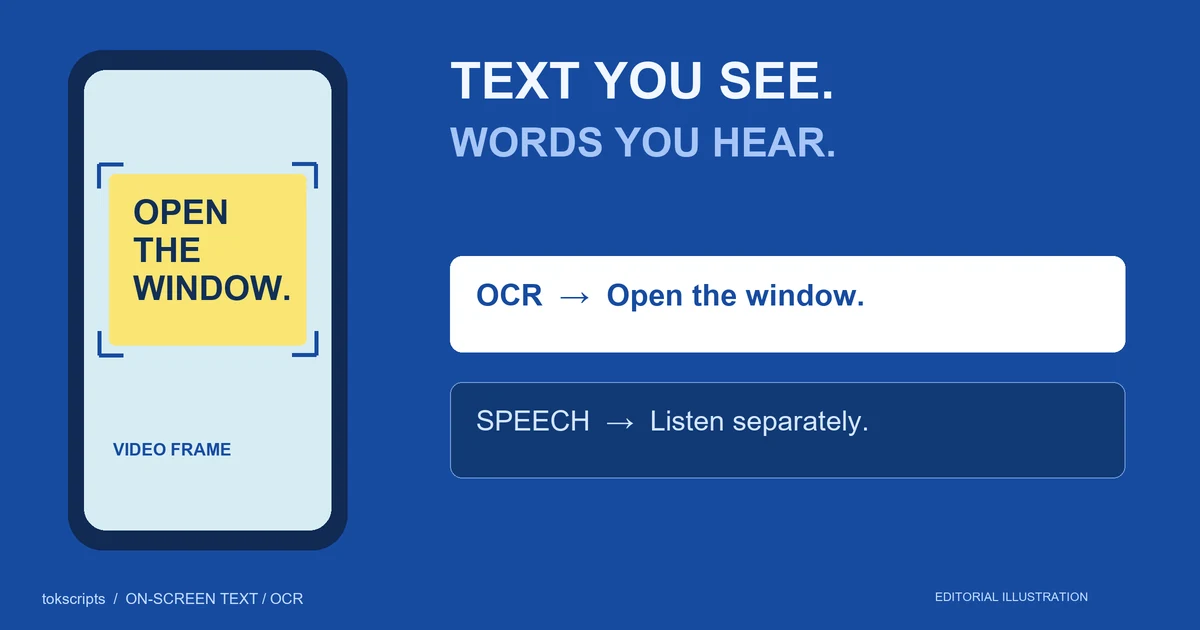
برای کپی کردن کلمات نمایش داده شده در داخل یک ویدیوی تیکتاک، روی یک فریم واضح مکث کنید، اسکرینشات بگیرید و از ابزار تشخیص متن دستگاه خود استفاده کنید. در آیفون پشتیبانی شده، اسکرینشات را در Photos باز کنید و از Live Text استفاده کنید. در ویندوز ۱۱، فریم را با Snipping Tool ضبط کنید و Text actions را انتخاب کنید. قبل از استفاده، متن کپی شده را با تصویر بررسی کنید.
این روش برای عناوین، مقادیر دستور غذا، قیمتها و سایر نوشتههای داخل تصویر است. برای کلمات گفته شده، راهنمای رونوشت تیکتاک جداگانه را دنبال کنید.
نکات کلیدی
- هر صفحه متمایز از نوشته را ضبط کنید؛ یک اسکرینشات فقط یک فریم را ضبط میکند.
- کلمات قابل مشاهده را با OCR کپی کنید، سپس اعداد، واحدها و ترتیب خواندن را بررسی کنید.
- متن بصری و گفتار را در فیلدهای جداگانه نگه دارید هنگام ایجاد یک رکورد ترکیبی.
تصمیم بگیرید به کدام متن نیاز دارید
OCR، یا تشخیص نوری کاراکتر، نوشته داخل یک تصویر را به متن قابل ویرایش تبدیل میکند. یک رونوشت گفتار، کلمات گفته شده را ضبط میکند. نباید فرض کرد که هیچکدام حاوی همه چیز در دیگری است.
| متنی که میخواهید | از اینجا شروع کنید |
|---|---|
| یک عنوان، قیمت، کارت دستور غذا، یا اسلاید داخل تصویر | اسکرینشات به علاوه OCR |
| کلماتی که توسط یک راوی گفته شده است | رونوشت صوتی |
| زیرنویسهای قابل مشاهده در تصویر | OCR اگر به متن نمایش داده شده نیاز دارید؛ بررسی صوتی اگر به متن گفته شده نیاز دارید |
| توضیحات زیر پست | خود توضیحات پست |
به عنوان مثال، یک گوینده میتواند بگوید «از این مقدار استفاده کنید» در حالی که صفحه نمایش میدهد «۱۵۰ گرم». رونوشت به تنهایی نمیتواند آن مقدار را تامین کند. اگر مقدار برای یادداشتهای شما مهم است، فریم را ضبط کنید.
کپی کردن متن تیکتاک در آیفون
از اسکرینشات در Photos استفاده کنید تا گردش کار به انتخاب متن در داخل خود تیکتاک وابسته نباشد.
- تیکتاک را زمانی که خط یا کارت کامل قابل مشاهده است، مکث کنید.
- با استفاده از کنترلهای اسکرینشات آیفون خود، اسکرینشات بگیرید، سپس آن را در Photos باز کنید.
- روی یک کلمه در اسکرینشات لمس کرده و نگه دارید. دستگیرههای انتخاب را برای شامل کردن نوشته مورد نیاز خود تنظیم کنید.
- روی کپی ضربه بزنید، سپس در Notes یا ویرایشگر متن دیگری بچسبانید. همچنین میتوانید روی دکمه Live Text ضربه بزنید تا متن شناسایی شده برجسته شود.
اگر انتخاب در دسترس نیست، به تنظیمات → عمومی → زبان و منطقه → متن زنده مراجعه کنید. اپل پشتیبانی را در آیفون XS، XR یا جدیدتر با iOS 15 یا جدیدتر مستند کرده است؛ تشخیص متن مستقیماً در ویدیوی متوقف شده به iOS 16 یا جدیدتر نیاز دارد. در دسترس بودن زبان و منطقه متفاوت است. برای الزامات و کنترلها به کپی و ترجمه متن از عکسها در آیفون یا آیپد خود اپل مراجعه کنید.
اسکرینشات را نگه دارید تا زمانی که بررسی نتیجه چسبانده شده را تمام کنید. برای تغییر زیرنویسها، به ویدیو برگردید و به جای کپی کردن مکرر یک خط، بخش بعدی متمایز را ضبط کنید.
کپی متن تیکتاک در ویندوز 11
ویدیو را در رایانه خود باز کنید و روی فریمی که نیاز دارید مکث کنید. این مسیر از ویرایشگر اسکرینشات به جای دانلود ویدیو استفاده میکند.
- Windows + Shift + S را فشار دهید و ناحیه مستطیلی اطراف متن قابل مشاهده را انتخاب کنید.
- تصویر گرفته شده را در Snipping Tool باز کنید.
- Text actions را برای تشخیص متن انتخاب کنید.
- بخش مورد نظر را انتخاب کنید، یا Copy all text را انتخاب کنید، سپس آن را در یک ویرایشگر متن بچسبانید.
مایکروسافت در استفاده از Snipping Tool برای گرفتن اسکرینشات این گردش کار OCR را مستند میکند و بیان میکند که تشخیص به صورت محلی روی دستگاه اجرا میشود. این دستورالعملها ویژگی Text actions ویندوز 11 را هدف قرار میدهند؛ رابط کاربری اسکرینشات قدیمیتر ویندوز 10 نباید شامل آن در نظر گرفته شود.
در صورت امکان، اسکرینشات خود را به کارت مربوطه برش دهید. اگر اسکرینشات حاوی نظرات، نامهای کاربری یا برچسبهای رابط کاربری باشد، کپی کردن تمام متن ممکن است آنها را وارد یادداشتهای شما کند. در صورتی که زمینه آن مهم باشد، فریم کامل اصلی را جداگانه نگه دارید.
مثال کاربردی: یک کارت دستور غذا و یک دستورالعمل صوتی
مورد زیر یک مثال آموزشی ساخته شده است، نه یک تیکتاک ضبط شده یا تست دستگاه. خطای OCR نمایانگر است؛ این خروجی اندازهگیری شده از هیچ یک از ابزارهای بالا نیست.
یک فریم در 00:06 با این کارت را تصور کنید:
PANCAKES
150 g flour
1.5 tsp baking powder
200 ml milk
گوینده میگوید: «مواد خشک را اول مخلوط کنید، سپس شیر را اضافه کنید.» اولین یادداشت کپی شده شما ممکن است حاوی 15 tsp baking powder باشد. مقایسه آن با اسکرینشات، یک نقطه اعشار گمشده را نشان میدهد.
نتیجه اصلاح شده را اینگونه ثبت کنید:
Source: [save the video URL here]
Frame: 00:06; screenshot saved with these notes
Visible text: PANCAKES; 150 g flour;
              1.5 tsp baking powder; 200 ml milk
Speech: "Mix the dry ingredients first, then add the milk."
Correction: OCR note changed from 15 tsp to 1.5 tsp
            after checking the frame.
این رکورد مقادیر و ترتیب آمادهسازی را بدون نسبت دادن متن کارت به گوینده حفظ میکند. همچنین نشان میدهد که چه چیزی اصلاح شده است. اگر بعداً خلاصه رونوشت را خلاصه کردید، زمینه بصری را جداگانه وارد کنید تا خلاصه بتواند مشخص کند هر جزئیات از کجا آمده است.
رفع متن گمشده یا درهم ریخته
قبل از ویرایش خروجی، به فریم منبع بازگردید. از این ترتیب استفاده کنید:
- فریم را بررسی کنید. صبر کنید تا انیمیشن تمام شود و کل عبارت ظاهر شود.
- اسکرینشات را بررسی کنید. از قطع کردن ابتدا یا انتهای خط خودداری کنید. برای یک کارت متراکم، بخشهای کوچکتر و همچنین کارت کامل را ضبط کنید.
- متن چسبانده شده را بررسی کنید. اعشار، نمادهای ارز، واحدها، URLها و ترتیب خطوط را با تصویر مقایسه کنید.
- کلمات حل نشده را علامت بزنید. زمانی که خود منبع جزئیات کافی را نشان نمیدهد،
[unreadable]را بنویسید.
یک مقدار مبهم را با انتخاب مقداری که منطقی به نظر میرسد «تعمیر» نکنید. یک نقطه اعشار گمشده معنا را تغییر میدهد. برای یک عبارت کوتاه، کپی دستی با بررسی بصری دوم ممکن است عملیترین راه حل باشد.
اگر کلمات گفتاری را نیز نیاز دارید
از ابزار رونویسی برای بخش گفتار استفاده کنید، سپس خروجی آن را با صدا بررسی کنید. مراحل OCR بالا همچنان یک وظیفه جداگانه برای متنی است که فقط در ویدیو ظاهر میشود. یک رونوشت گفتاری موفق، ضبط شدن کارتهای بصری را تأیید نمیکند.
برای تحقیق در مورد یک خط آغازین، قبل از تحلیل قلاب تیکتاک، فریم اول را در کنار گفتار آغازین نگه دارید. یک عنوان بصری میتواند زمینهای را فراهم کند که جمله گفتاری آن را حذف میکند.
سوالات متداول
آیا میتوانم تمام متن روی صفحه را از یک اسکرینشات کپی کنم؟
فقط متنی که در آن فریم قابل مشاهده است. برای دنبالهای از کارتها یا زیرنویسهای در حال تغییر، هر بخش متمایز را ضبط کنید و زمان یا شماره توالی آن را نگه دارید.
چرا رونوشت من عنوانی را که در ویدیو نشان داده شده است، از دست میدهد؟
ممکن است عنوان هرگز گفته نشود. آن را به عنوان یک یادداشت بصری-متنی بررسی شده اضافه کنید به جای اینکه آن را در یک رونوشت گفتاری کلمه به کلمه وارد کنید.
آیا ابتدا باید ویدیو را دانلود کنم؟
گردش کار اسکرینشات در اینجا نیازی به دانلود ویدیو ندارد. شما به دسترسی برای مشاهده و مکث کردن فریم مربوطه نیاز دارید. اسکرینشات کلماتی را که پشت عناصر دیگر پنهان شدهاند یا در آن لحظه وجود ندارند، بازیابی نمیکند.
آیا میتوانم متن کپی شده را بلافاصله ترجمه کنم؟
شما میتوانید از متن کپی شده به عنوان ورودی ترجمه استفاده کنید، اما ابتدا استخراج اصلی را بررسی کنید. متن اصلی را در کنار ترجمه نگه دارید تا نامها، مقادیر و کاراکترهای نامشخص قابل ردیابی باقی بمانند.
منتشر شده در 22 اکتبر 2026. توسط تیم تحریریه tokscripts. با کمک هوش مصنوعی تهیه و قبل از انتشار بازبینی شده است. مراحل دستگاه با مستندات رسمی لینک شده بررسی شدهاند؛ آنها از طریق تست عملی دستگاه برای این مقاله تأیید نشدهاند. مثال کاربردی ساخته شده است. کاور یک تصویر مفهومی تولید شده توسط هوش مصنوعی است، نه یک اسکرینشات دستگاه. درباره ناشر.
با ناشر تماس بگیرید تا خطا یا رابط کاربری تغییر یافته را گزارش دهید.