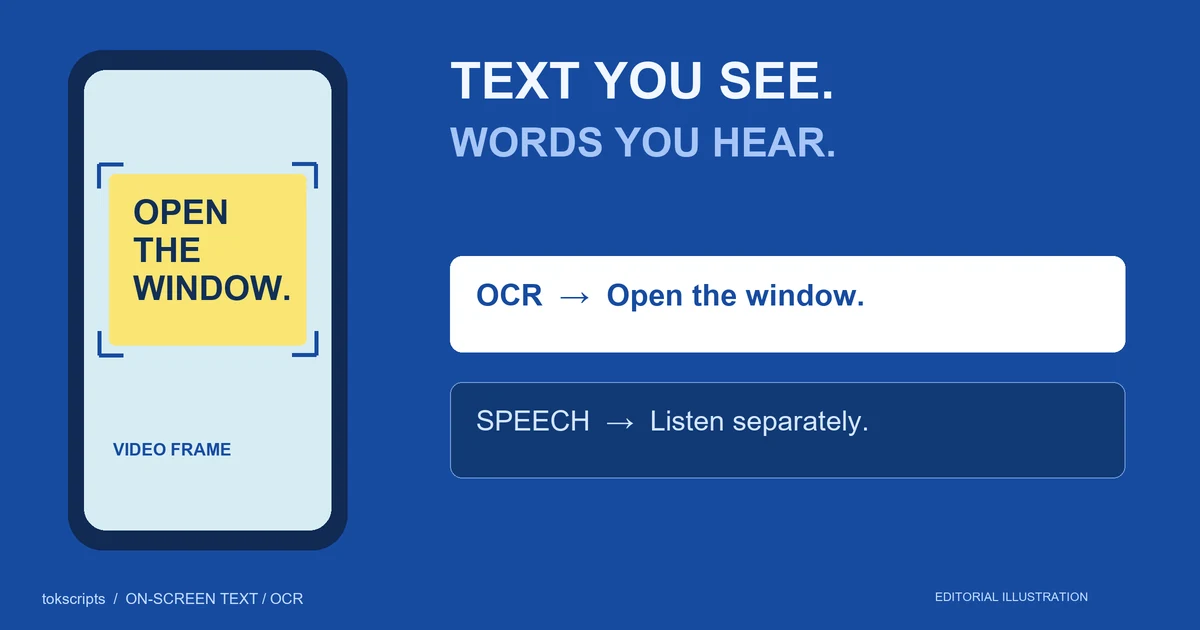
Upang kopyahin ang mga salitang ipinapakita sa loob ng isang TikTok video, i-pause sa isang malinaw na frame, kumuha ng screenshot, at gamitin ang text recognition tool ng iyong device. Sa isang suportadong iPhone, buksan ang screenshot sa Photos at gamitin ang Live Text. Sa Windows 11, kunan ng larawan ang frame gamit ang Snipping Tool at piliin ang Text actions. Suriin ang kinopyang teksto laban sa imahe bago ito gamitin.
Ang pamamaraang ito ay para sa mga pamagat, dami ng recipe, presyo, at iba pang pagsulat sa larawan. Para sa mga salitang binibigkas, sundin ang hiwalay na gabay sa transcript ng TikTok.
Mga Pangunahing Takeaway
- Kunin ang bawat natatanging screen ng pagsulat; isang screenshot lamang ang nagre-record ng isang frame.
- Kopyahin ang mga nakikitang salita gamit ang OCR, pagkatapos ay suriin ang mga numero, yunit, at pagkakasunud-sunod ng pagbasa.
- Panatilihing hiwalay ang biswal na teksto at pananalita sa magkahiwalay na mga field kapag gumagawa ng pinagsamang tala.
Magpasya kung aling teksto ang kailangan mo
Ang OCR, o optical character recognition, ay nagko-convert ng pagsulat sa isang imahe sa editable na teksto. Ang isang transcript ng pananalita ay nagre-record ng mga binigkas na salita. Hindi dapat ipagpalagay na ang alinman ay naglalaman ng lahat ng nasa isa pa.
| Teksto na gusto mo | Magsimula dito |
|---|---|
| Isang heading, presyo, recipe card, o slide sa loob ng larawan | Screenshot kasama ang OCR |
| Mga salitang binigkas ng isang tagapagsalaysay | Audio transcription |
| Mga subtitle na nakikita sa larawan | OCR kung kailangan mo ang ipinapakitang salita; pagsusuri ng audio kung kailangan mo ang binigkas na salita |
| Ang paglalarawan sa ibaba ng post | Ang mismong paglalarawan ng post |
Halimbawa, maaaring sabihin ng isang nagsasalita na “Gamitin ang daming ito” habang ang screen ay nagpapakita ng “150 g.” Ang transcript lamang ay hindi maaaring magbigay ng dami na iyon. Kunin ang frame kung mahalaga ang dami sa iyong mga tala.
Kopyahin ang TikTok text sa isang iPhone
Gumamit ng screenshot sa Photos upang ang workflow ay hindi nakasalalay sa pagpili ng teksto sa loob mismo ng TikTok.
- I-pause ang TikTok kapag ang kumpletong linya o card ay nakikita.
- Kumuha ng screenshot gamit ang mga kontrol ng screenshot ng iyong iPhone, pagkatapos ay buksan ito sa Photos.
- Pindutin at hawakan ang isang salita sa screenshot. Ayusin ang mga handle ng pagpili upang isama ang pagsulat na kailangan mo.
- I-tap ang Kopyahin, pagkatapos ay i-paste sa Notes o iba pang text editor. Maaari mo ring i-tap ang Live Text button upang i-highlight ang mga natukoy na teksto.
Kung hindi available ang pagpili, tingnan ang Settings → General → Language & Region → Live Text. Ang mga dokumento ng Apple ay sumusuporta sa iPhone XS, XR, o mas bago na may iOS 15 o mas bago; ang pagkilala ng teksto nang direkta sa isang naka-pause na video ay nangangailangan ng iOS 16 o mas bago. Nag-iiba ang suporta sa wika at rehiyon. Tingnan ang Pagkopya at pagsasalin ng teksto mula sa mga larawan sa iyong iPhone o iPad ng Apple para sa mga kinakailangan at kontrol.
Panatilihin ang screenshot hanggang matapos mong suriin ang na-paste na resulta. Para sa pagbabago ng mga caption, bumalik sa video at kunan ang susunod na natatanging bahagi sa halip na paulit-ulit na kopyahin ang parehong linya.
Kopyahin ang Teksto ng TikTok sa Windows 11
Buksan ang video sa iyong PC at i-pause sa frame na kailangan mo. Ang landas na ito ay gumagamit ng screenshot editor sa halip na video download.
- Pindutin ang Windows + Shift + S at pumili ng isang parihabang lugar sa paligid ng nakikitang sulat.
- Buksan ang nakuhang imahe sa Snipping Tool.
- Piliin ang Text actions upang makilala ang sulat.
- Piliin ang nais na bahagi, o piliin ang Copy all text, pagkatapos ay i-paste ito sa isang text editor.
Ang Paggamit ng Snipping Tool upang kumuha ng mga screenshot ng Microsoft ay nagdodokumento ng workflow na ito ng OCR at nagsasaad na ang pagkilala ay tumatakbo nang lokal sa device. Ang mga tagubilin na ito ay nagta-target sa Text actions feature ng Windows 11; ang lumang interface ng screenshot ng Windows 10 ay hindi dapat ipagpalagay na kasama ito.
I-crop ang iyong kuha sa nauugnay na card kung posible. Kung ang screenshot ay naglalaman din ng mga komento, username, o mga label ng interface, ang pagkopya ng lahat ng teksto ay maaaring magdala ng mga iyon sa iyong mga tala. Panatilihin ang buong orihinal na frame nang hiwalay kung mahalaga ang konteksto nito.
Halimbawang nagamit: isang recipe card at isang sinabing instruksyon
Ang sumusunod ay isang binuong halimbawa ng pagtuturo, hindi isang nakuhang TikTok o isang pagsubok sa device. Ang error sa OCR ay naglalarawan; hindi ito sinusukat na output mula sa alinman sa mga tool sa itaas.
Isipin ang isang frame sa 00:06 na may ganitong card:
PANCAKES
150 g flour
1.5 tsp baking powder
200 ml milk
Ang nagsasalita ay nagsabi: “Paghaluin muna ang mga tuyong sangkap, pagkatapos ay idagdag ang gatas.” Ang iyong unang kinopyang tala ay maaaring maglaman ng 15 tsp baking powder. Ang paghahambing nito sa screenshot ay nagpapakita ng nawawalang decimal point.
Itala ang naitamang resulta tulad nito:
Source: [save the video URL here]
Frame: 00:06; screenshot saved with these notes
Visible text: PANCAKES; 150 g flour;
              1.5 tsp baking powder; 200 ml milk
Speech: "Mix the dry ingredients first, then add the milk."
Correction: OCR note changed from 15 tsp to 1.5 tsp
            after checking the frame.
Pinapanatili ng talaang ito ang mga dami at ang pagkakasunud-sunod ng paghahanda nang hindi inaako ang salita ng card sa nagsasalita. Ipinapakita rin nito kung ano ang naitama. Kung sa hinaharap ay i-summarize mo ang transcript, isama ang visual field nang hiwalay upang matukoy ng buod kung saan nagmula ang bawat detalye.
Ayusin ang nawawala o magulong teksto
Bumalik sa pinagmulang frame bago i-edit ang output. Gamitin ang pagkakasunud-sunod na ito:
- Suriin ang frame. Maghintay hanggang matapos ang isang animation at lumabas ang buong parirala.
- Suriin ang kuha. Iwasan ang pagputol sa simula o dulo ng isang linya. Para sa isang siksik na card, kumuha ng mas maliliit na seksyon pati na rin ang buong card.
- Suriin ang na-paste na teksto. Ihambing ang mga decimal, simbolo ng pera, yunit, URL, at pagkakasunud-sunod ng linya sa imahe.
- Markahan ang mga hindi nalutas na salita. Isulat ang
[unreadable]kapag ang pinagmulan mismo ay hindi nagpapakita ng sapat na detalye.
Huwag "ayusin" ang isang malabong dami sa pamamagitan ng pagpili ng halaga na tila makatuwiran. Ang isang nawawalang decimal ay nagbabago ng kahulugan. Para sa isang maikling parirala, ang manu-manong pagkopya na may pangalawang visual na pagsusuri ay maaaring ang pinaka-praktikal na fallback.
Kung kailangan mo rin ang mga sinabing salita
Gamitin ang transcription tool para sa bahagi ng pananalita, pagkatapos ay suriin ang output nito laban sa audio. Ang mga hakbang sa OCR sa itaas ay nananatiling isang hiwalay na gawain para sa pagsusulat na lumalabas lamang sa video. Ang isang matagumpay na speech transcript ay hindi nagpapatunay na ang mga visual card ay nakunan.
Para sa pananaliksik sa isang pambungad na linya, panatilihin ang unang frame sa tabi ng sinabing pambungad bago suriin ang TikTok hook. Ang isang visual na headline ay maaaring magbigay ng konteksto na hindi isinasama ng sinabing pangungusap.
Mga Karaniwang Tanong
Maaari ko bang kopyahin ang lahat ng on-screen na teksto mula sa isang screenshot?
Tanging ang tekstong nakikita sa frame na iyon. Para sa isang pagkakasunud-sunod ng mga card o nagbabagong mga caption, kumuha ng bawat natatanging bahagi at panatilihin ang timestamp o numero ng sequence nito.
Bakit nawawala sa aking transcript ang isang pamagat na ipinapakita sa video?
Maaaring hindi kailanman mabigkas ang pamagat. Idagdag ito bilang isang nasuring visual-text note sa halip na ipasok ito sa isang verbatim speech transcript.
Kailangan ko bang i-download muna ang video?
Ang mga workflow ng screenshot dito ay hindi nangangailangan ng video download. Kailangan mo ng access upang tingnan at i-pause ang nauugnay na frame. Ang isang screenshot ay hindi nagbabalik ng mga salitang nakatago sa likod ng iba pang mga elemento o wala sa sandaling iyon.
Maaari ko bang isalin agad ang kinopyang teksto?
Maaari mong gamitin ang kinopyang teksto bilang input sa pagsasalin, ngunit suriin muna ang orihinal na pagkuha. Panatilihin ang orihinal na salita sa tabi ng pagsasalin upang ang mga pangalan, dami, at hindi tiyak na mga karakter ay manatiling traceable.
Nailathala noong Oktubre 22, 2026. Ni tokscripts editorial. Inihanda sa tulong ng AI at sinuri bago ilathala. Ang mga hakbang sa device ay sinuri laban sa nakalink na opisyal na dokumentasyon; hindi ito naberipika sa pamamagitan ng hands-on na pagsubok sa device para sa artikulong ito. Ang halimbawang nagamit ay binuo. Ang pabalat ay isang AI-generated concept illustration, hindi isang screenshot ng device. Tungkol sa publisher.
Makipag-ugnayan sa publisher upang mag-ulat ng error o isang nabagong interface.